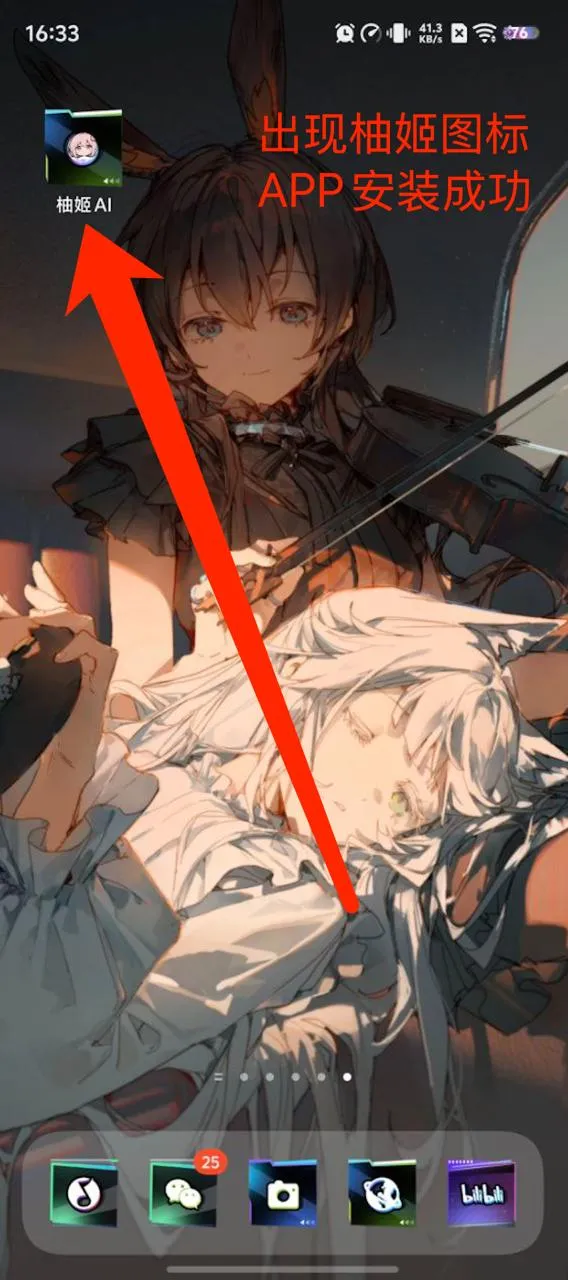
Voltar ao Desejo IA

Como instalar o app leve

Primeiro escolha o seu sistema operacional, depois o navegador que você usa e siga os passos para instalar o app leve na tela inicial do seu dispositivo móvel.

1
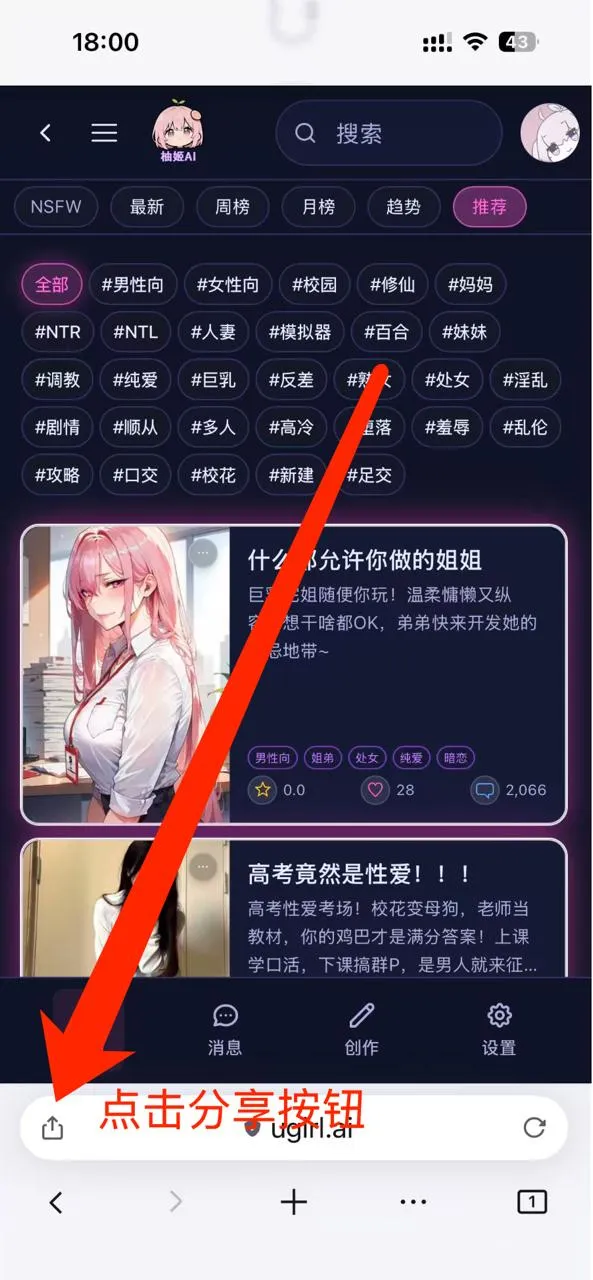
Abra a página inicial do Desejo IA e toque no botão “Compartilhar” na barra inferior do Safari

Encontre o ícone de compartilhar na barra de ferramentas inferior do Safari (onde a seta aponta).
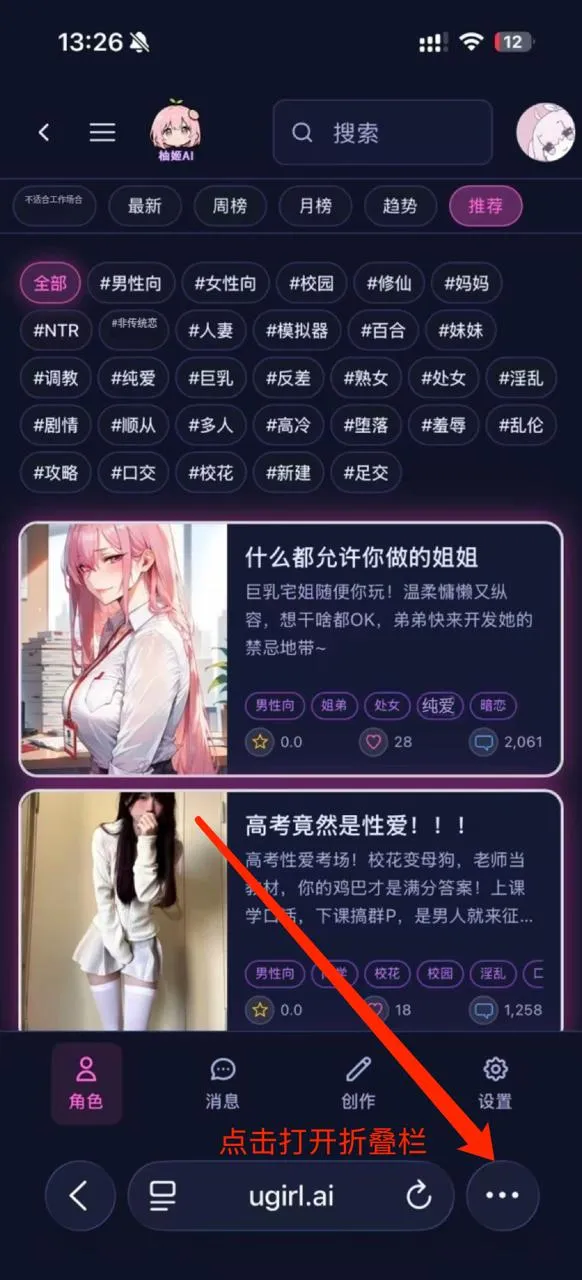
Botão de compartilhar do Safari no iOS
2
Toque no botão de compartilhar

No menu que abrir, encontre o botão de compartilhar.
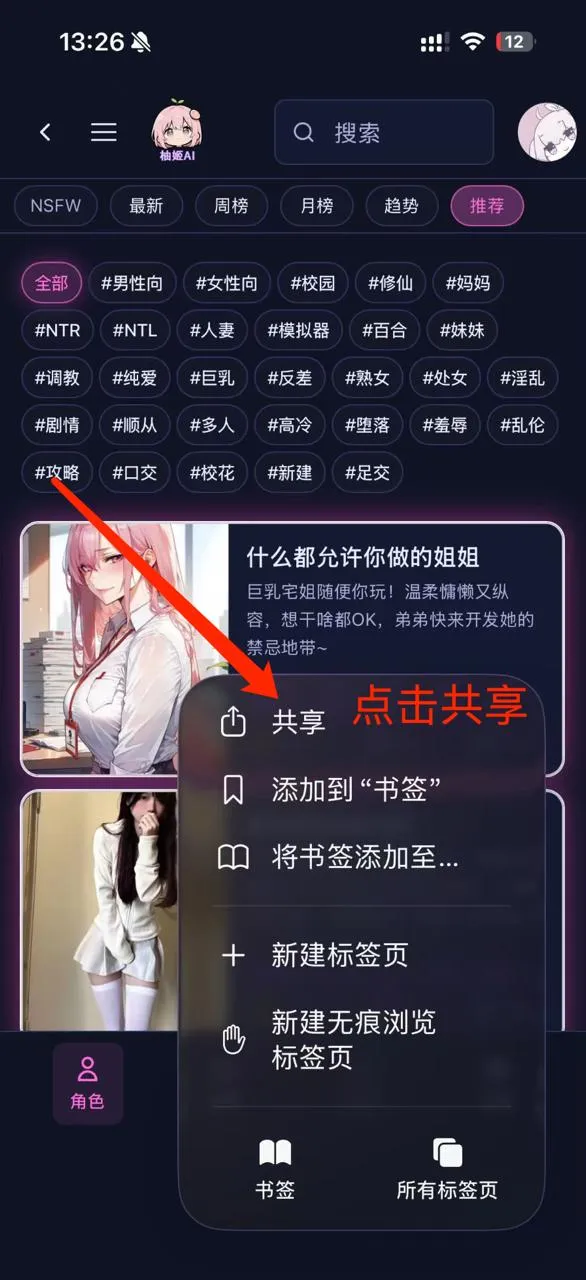
Item “Adicionar à Tela de Início” no menu do Safari no iOS
3
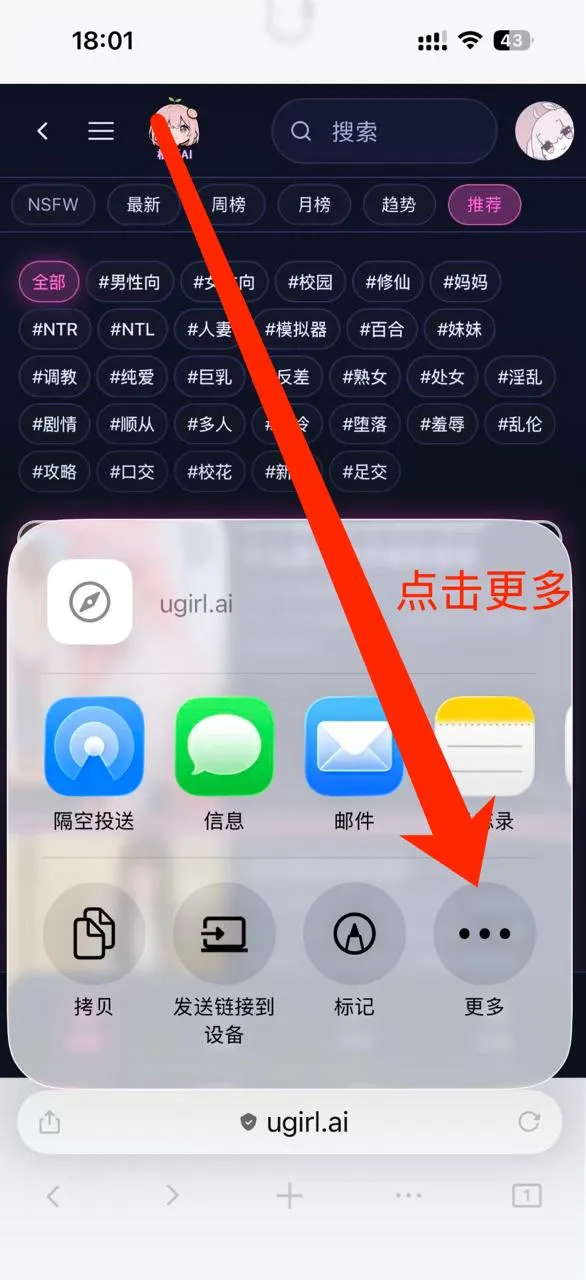
Toque em “Mais”

No menu de compartilhamento, toque em “Mais”. Se “Adicionar à Tela de Início” já aparecer no menu, toque direto nessa opção.
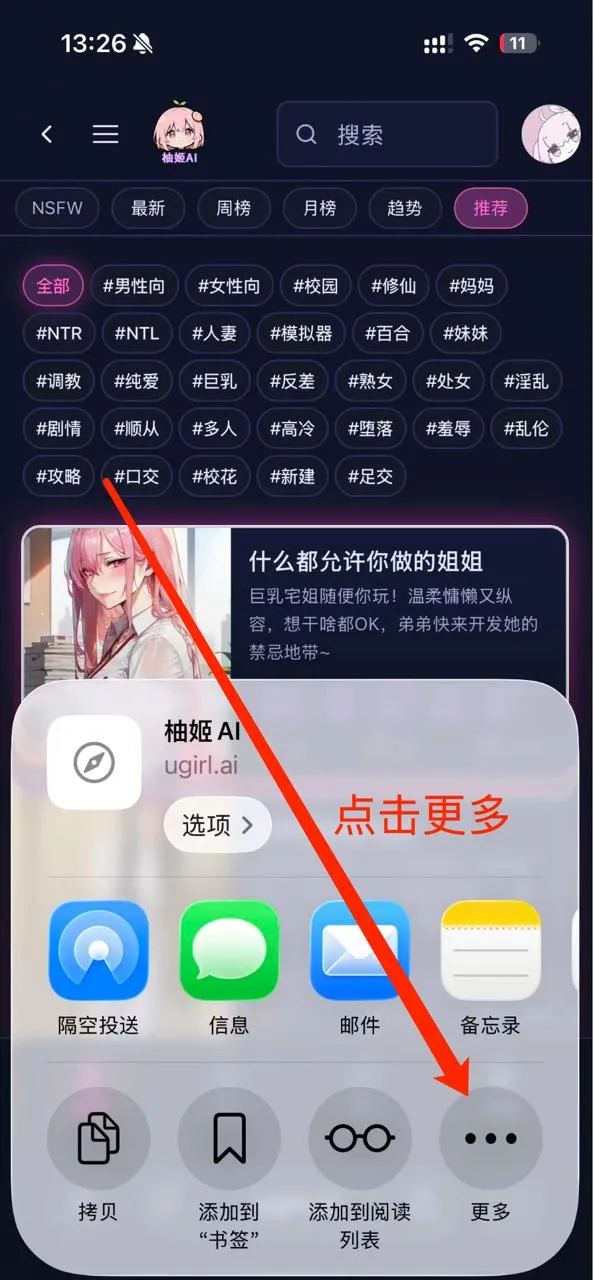
Confirmação de adição no Safari no iOS
4
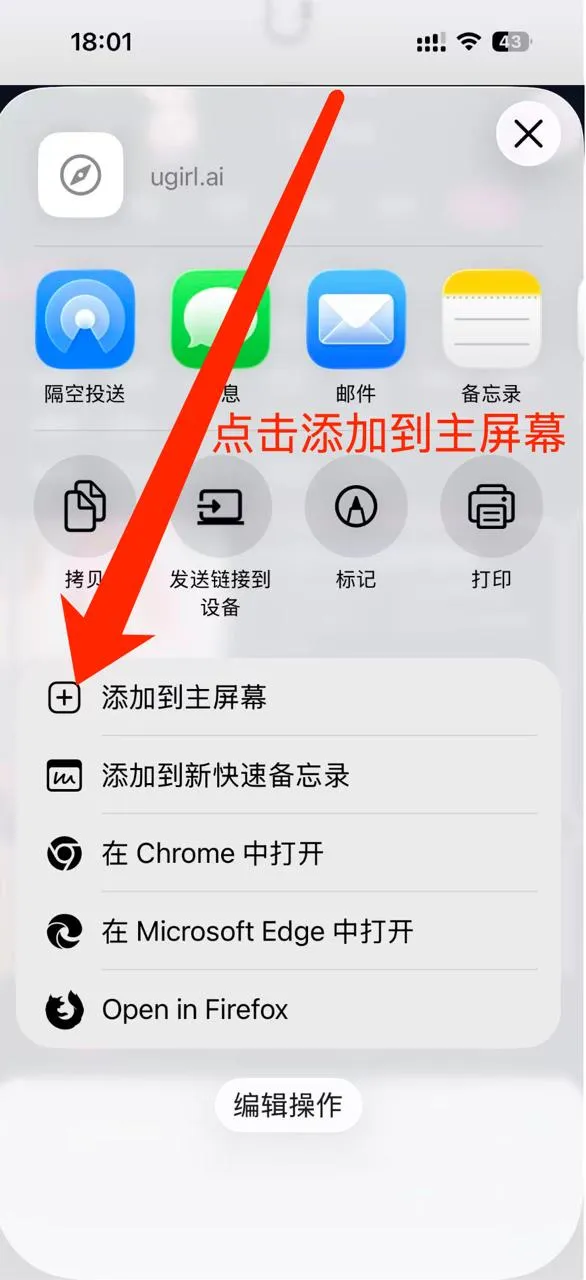
Toque em “Adicionar à Tela de Início”

No menu “Mais”, encontre o botão “Adicionar à Tela de Início”.
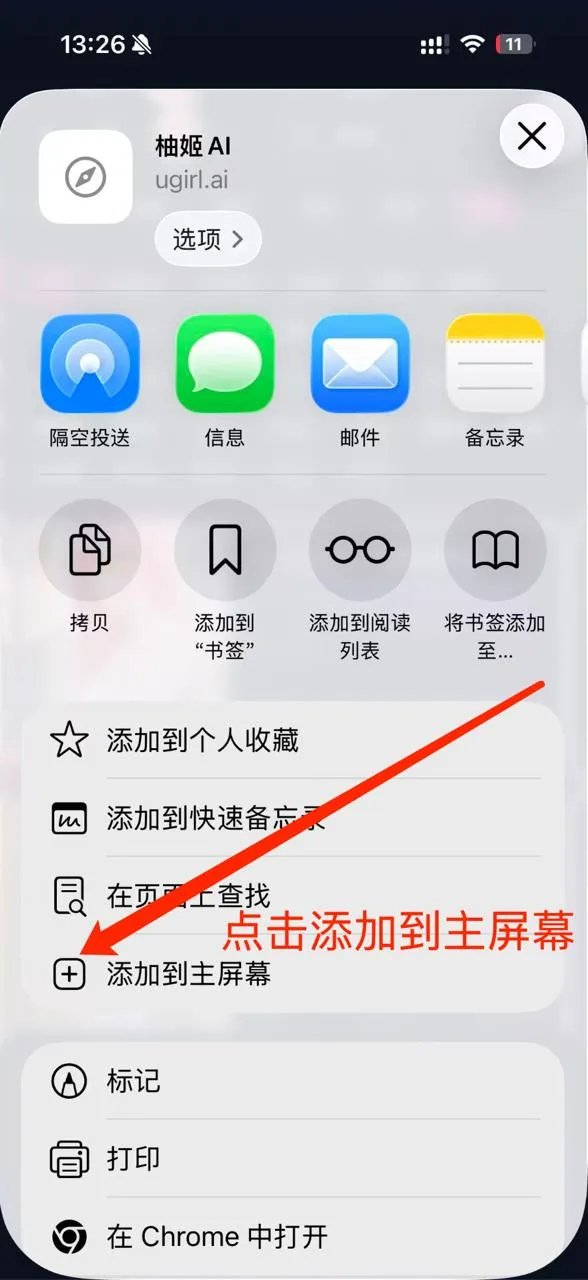
Ícone na tela inicial do iOS
5
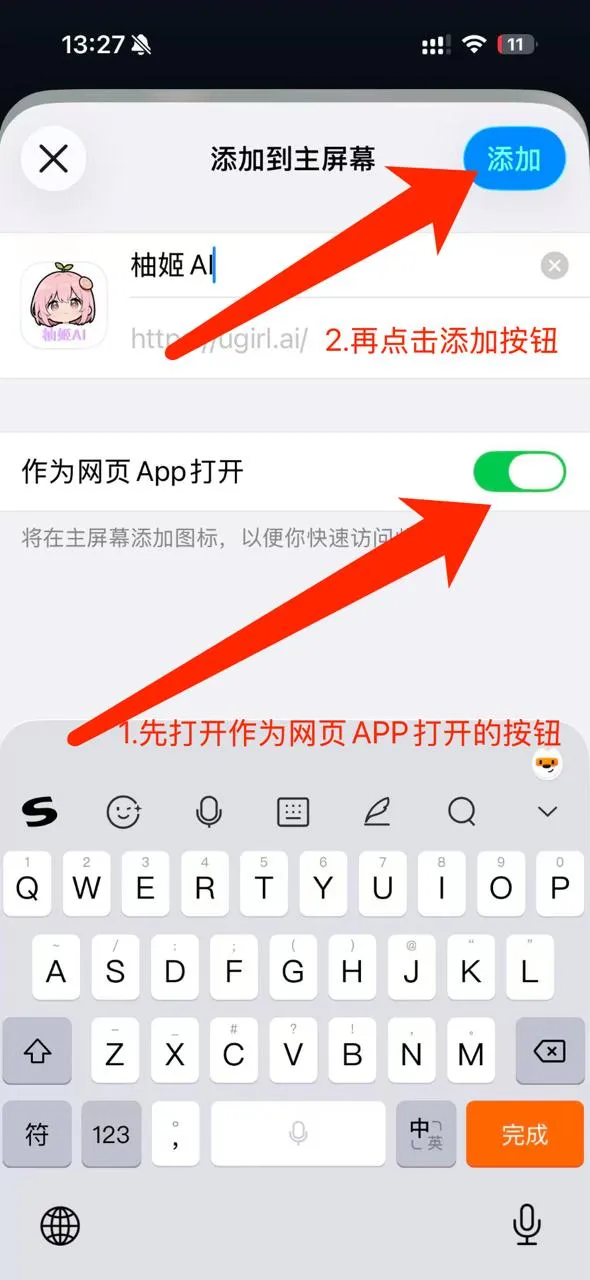
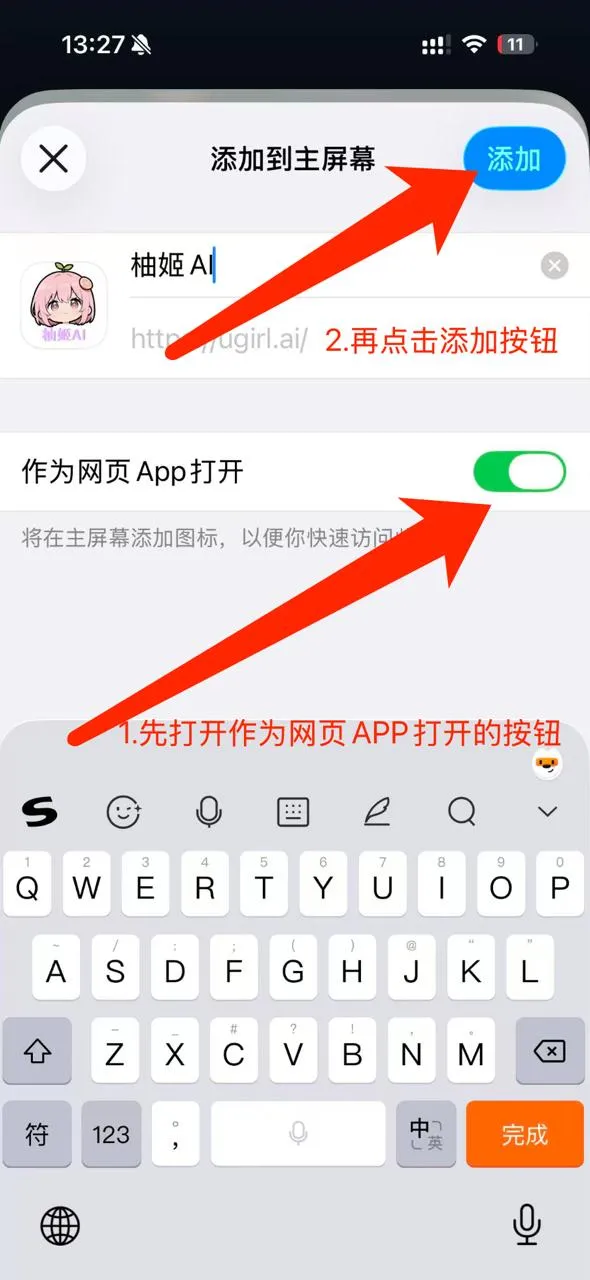
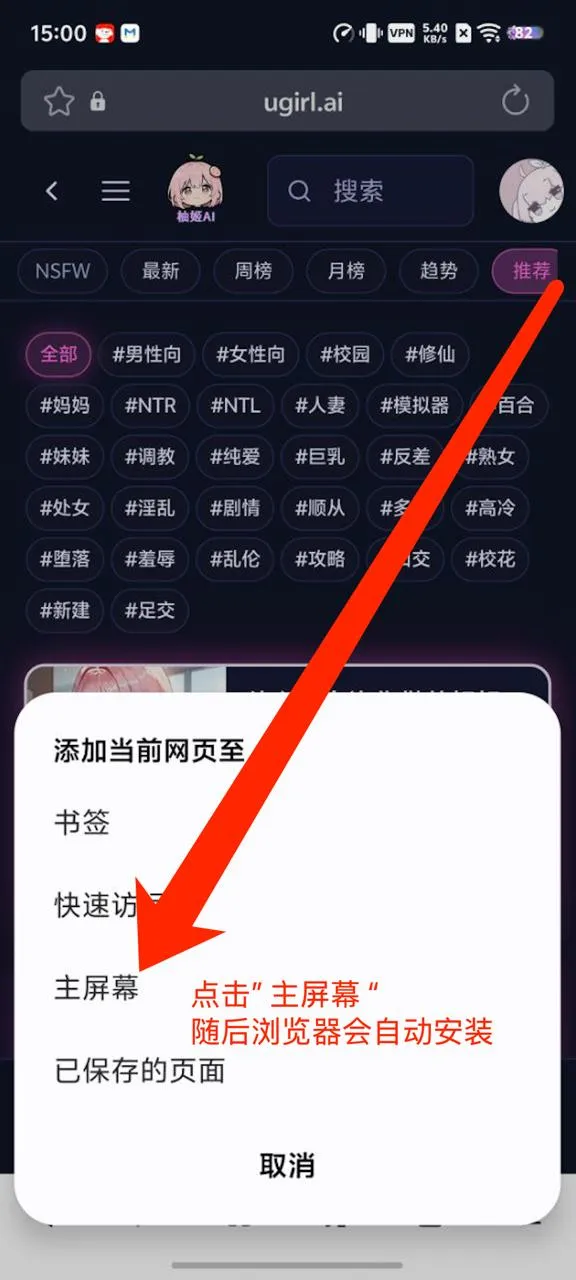
Marque “Abrir como app da web” e toque em “Adicionar”

No menu que abre depois de tocar em “Adicionar à Tela de Início”, marque “Abrir como app da web” e toque em “Adicionar”.
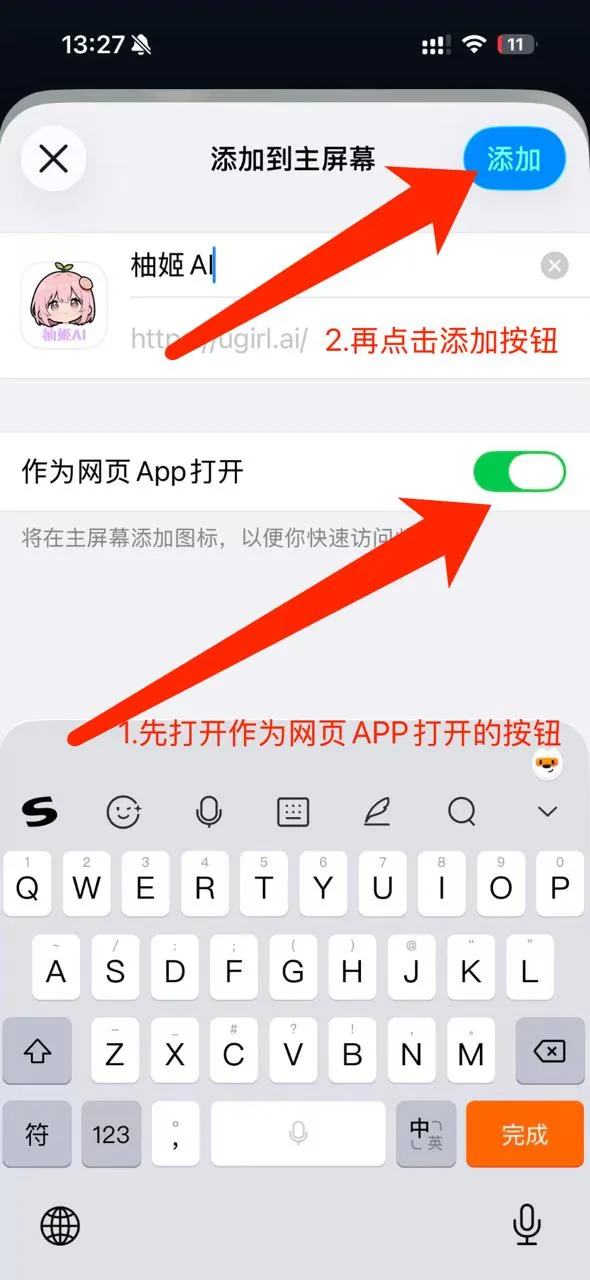
Abrir o app leve
6
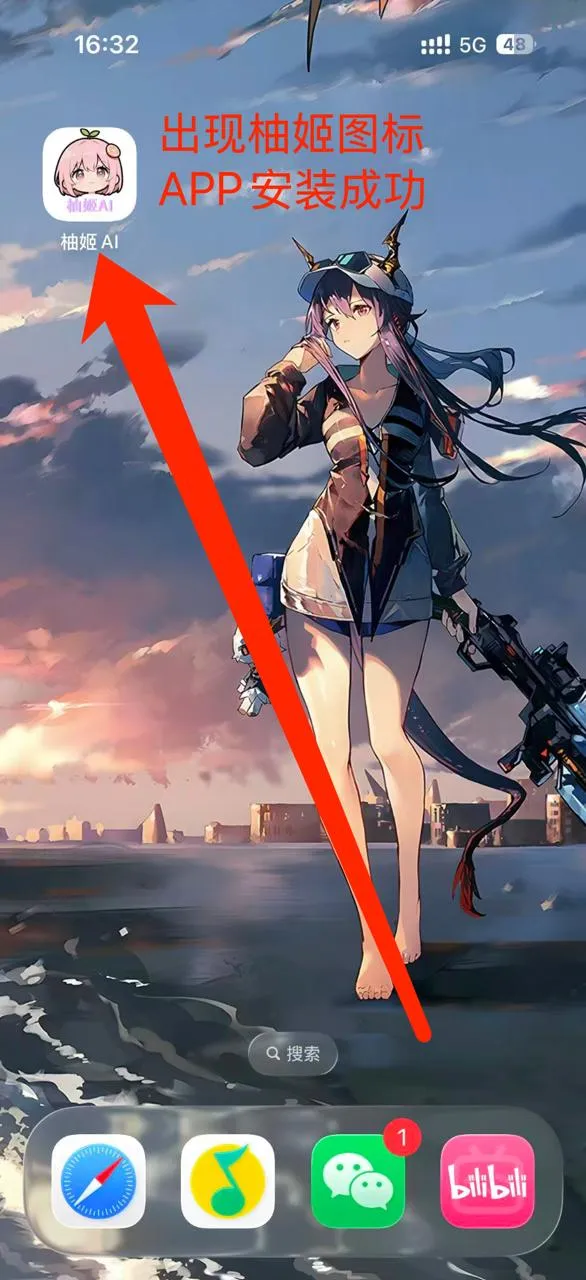
Instalação concluída

Agora é só usar o app leve normalmente.
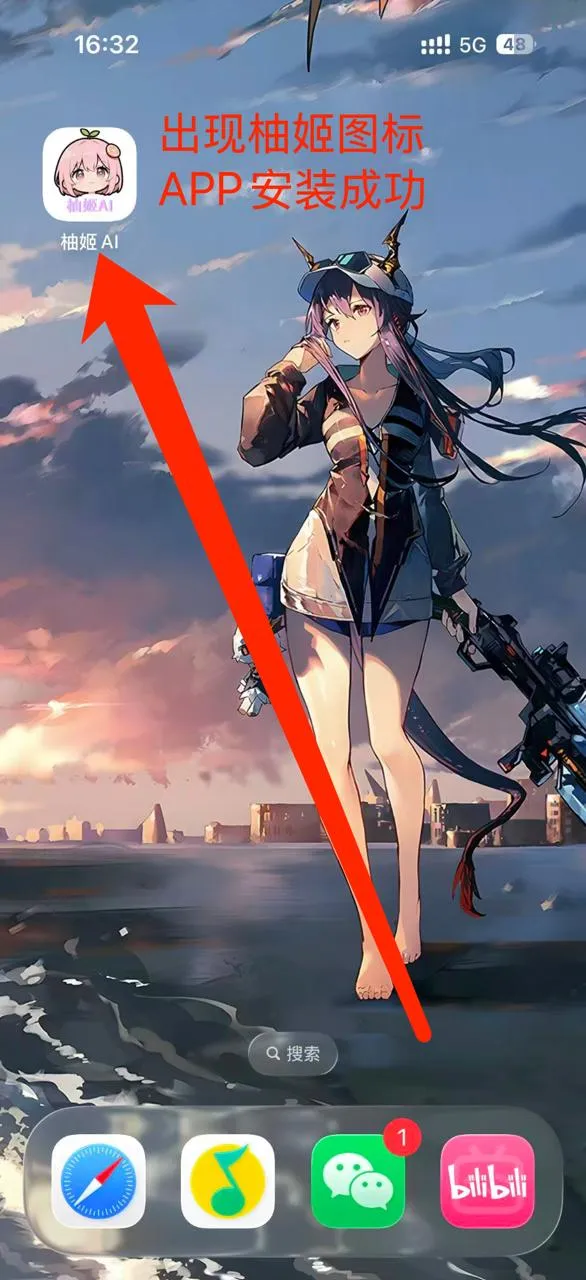
Instalação concluída
Dica: este tutorial serve apenas como referência. Se você não encontrar “Adicionar à Tela de Início”, a posição do acesso pode mudar conforme a versão do iOS ou do navegador; procure uma opção parecida no menu atual.
Atenção: não escolha “Adicionar atalho à tela inicial”. Um atalho comum continua abrindo no navegador e não é o app leve.
1
Abra a página inicial do Desejo IA e toque no acesso de compartilhamento do Chrome

No Chrome para iOS, esse acesso pode estar no menu inferior ou no botão “Compartilhar”.
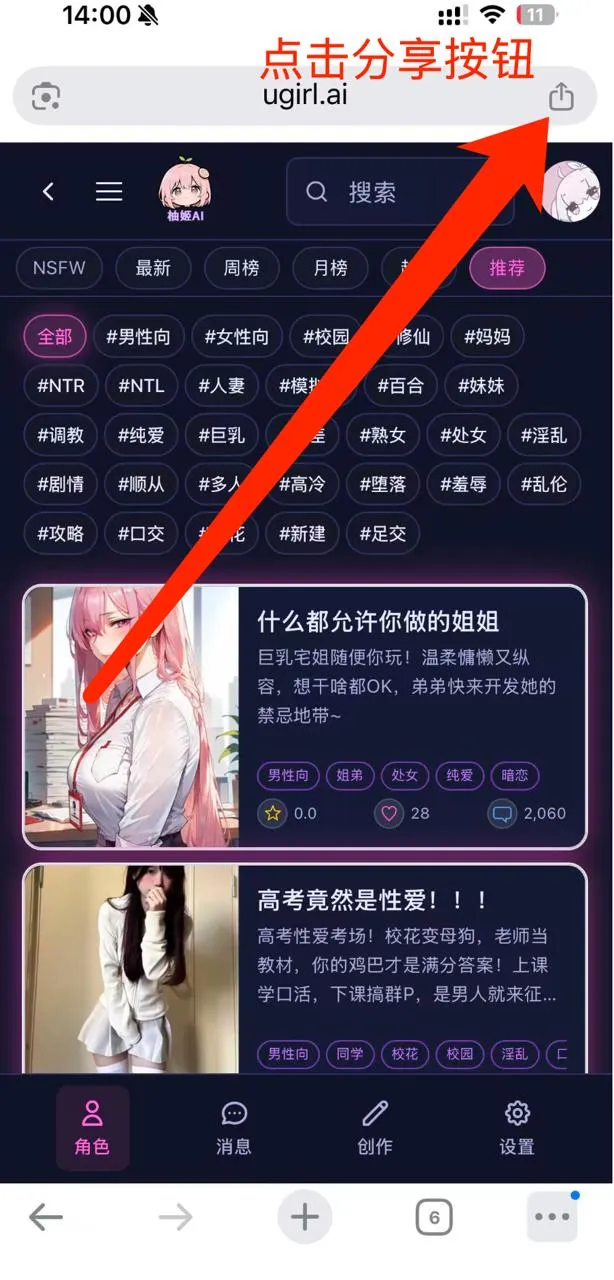
Menu/acesso de compartilhamento do Chrome no iOS
2
Toque em “Mais”

No menu ou painel de compartilhamento, encontre “Mais”. Se o botão “Adicionar à Tela de Início” já estiver visível, vá direto para o próximo passo.
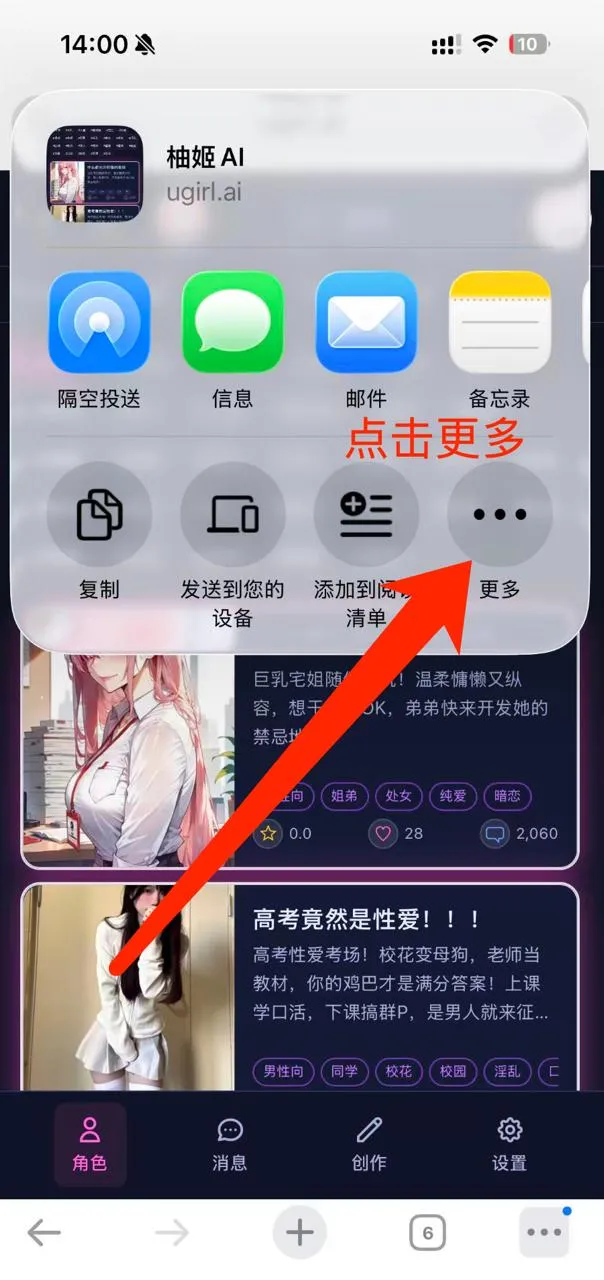
“Adicionar à Tela de Início” no Chrome no iOS
3
Toque no botão “Adicionar à Tela de Início”
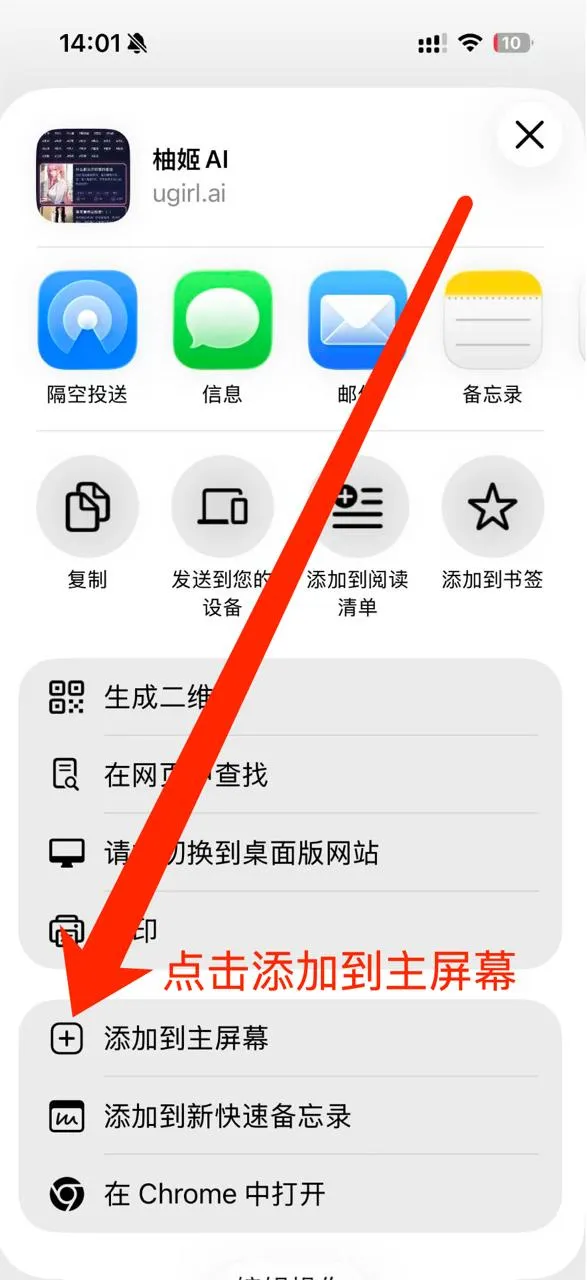
Toque no botão “Adicionar à Tela de Início”

Confirmação de adição no Chrome no iOS
4
Marque “Abrir como app da web” e toque em “Adicionar”

Siga as instruções para concluir a adição.
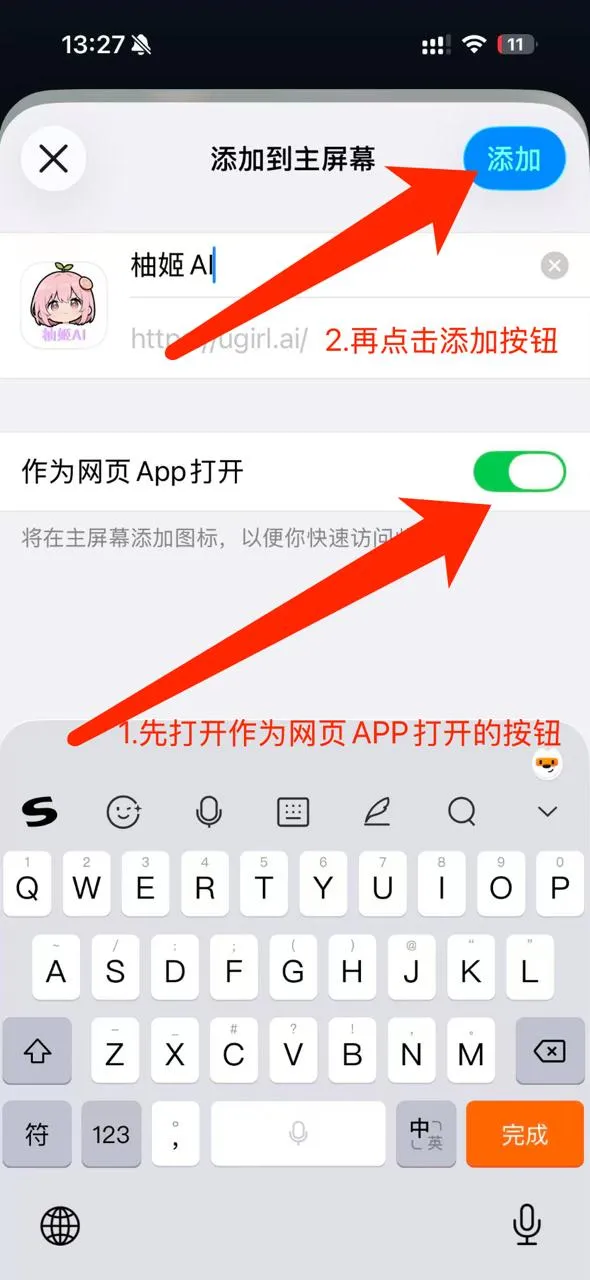
Adição concluída no Chrome no iOS
5
Instalação concluída

Agora é só usar o app leve normalmente.
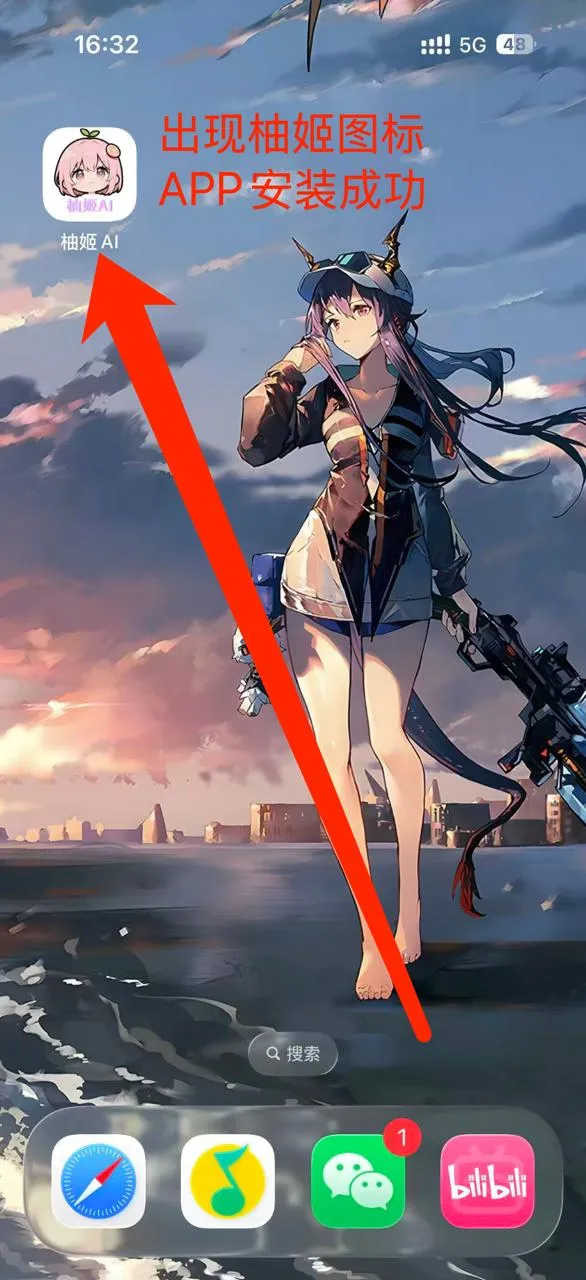
Ícone na tela inicial do iOS
Dica: este tutorial serve apenas como referência. Se você não encontrar “Adicionar à Tela de Início”, a posição do acesso pode mudar conforme a versão do iOS ou do navegador; procure uma opção parecida no menu atual.
Atenção: não escolha “Adicionar atalho à tela inicial”. Um atalho comum continua abrindo no navegador e não é o app leve.
1
Abra a página inicial do Desejo IA e abra o menu do Edge

No Edge para iOS, o menu costuma ficar na parte inferior ou no canto inferior direito.
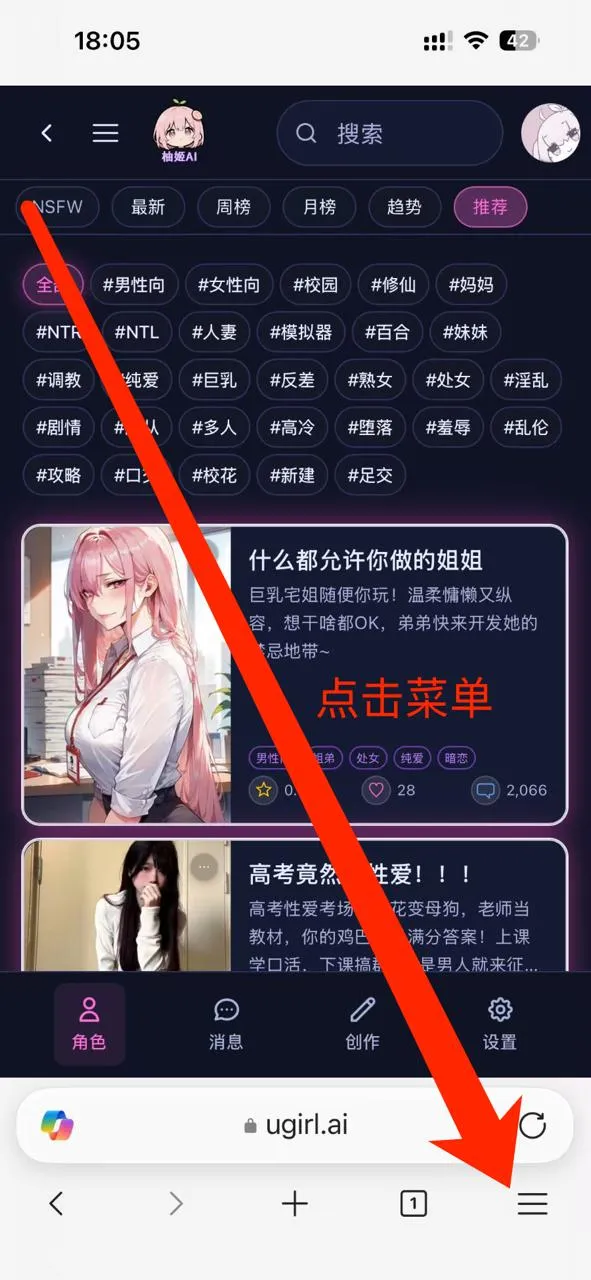
Acesso ao menu do Edge no iOS
2
No menu que abrir, encontre “Compartilhar” e toque nessa opção

Encontre “Compartilhar” no menu ou no painel de compartilhamento.
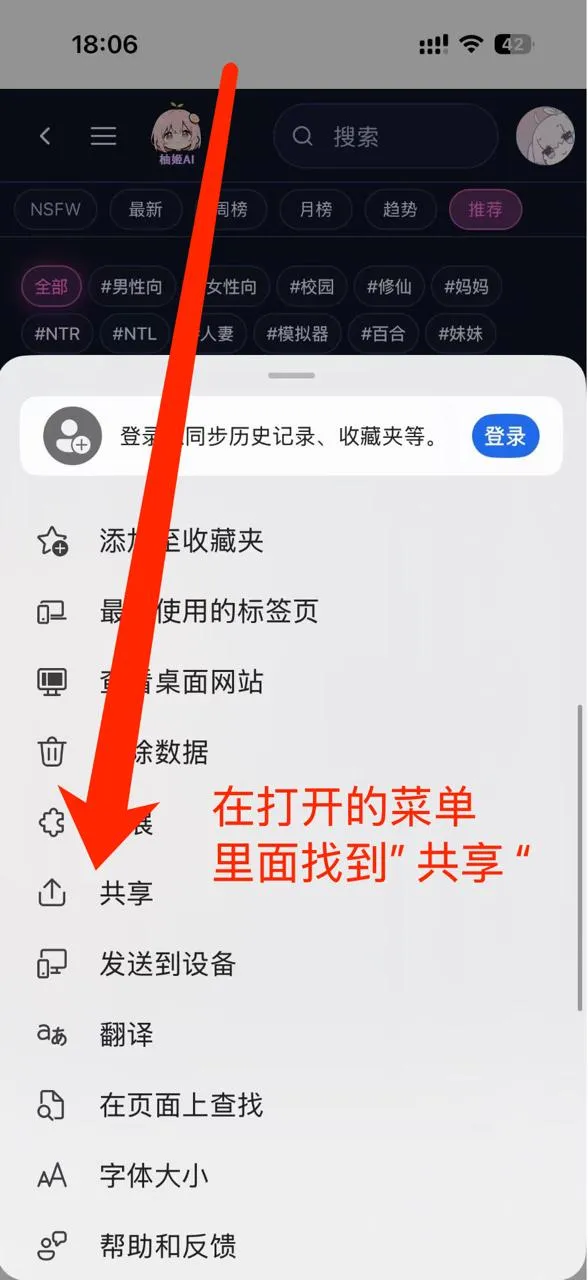
“Adicionar à Tela de Início” no Edge no iOS
3
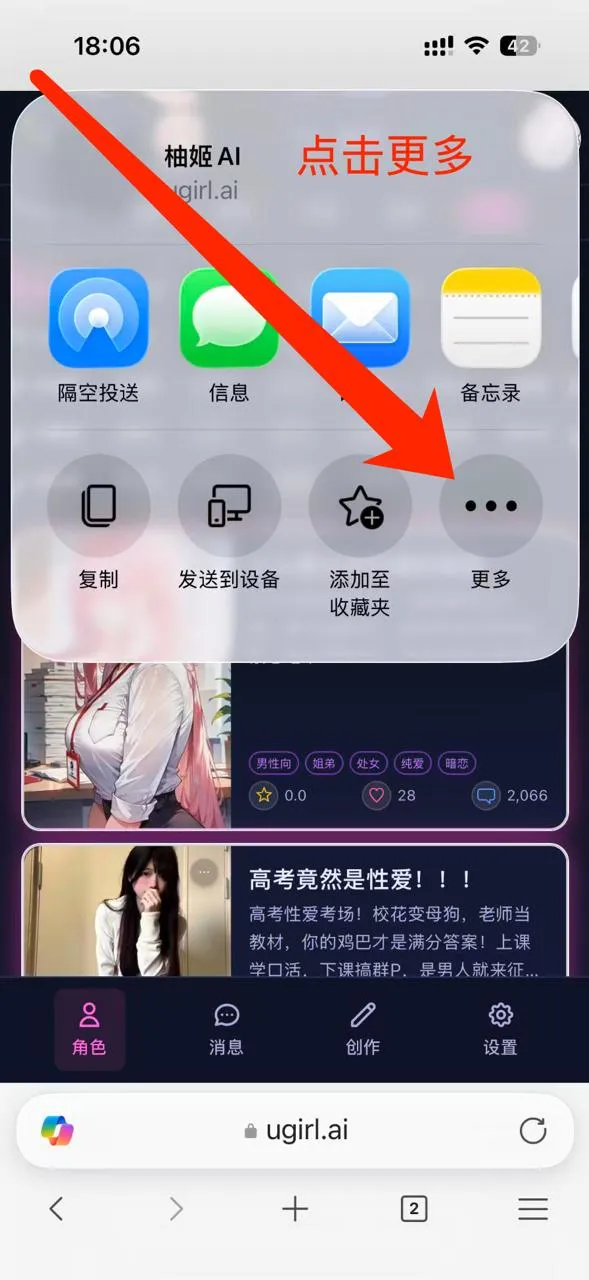
No menu que abrir, toque em “Mais”
Confirmação de adição no Edge no iOS
4
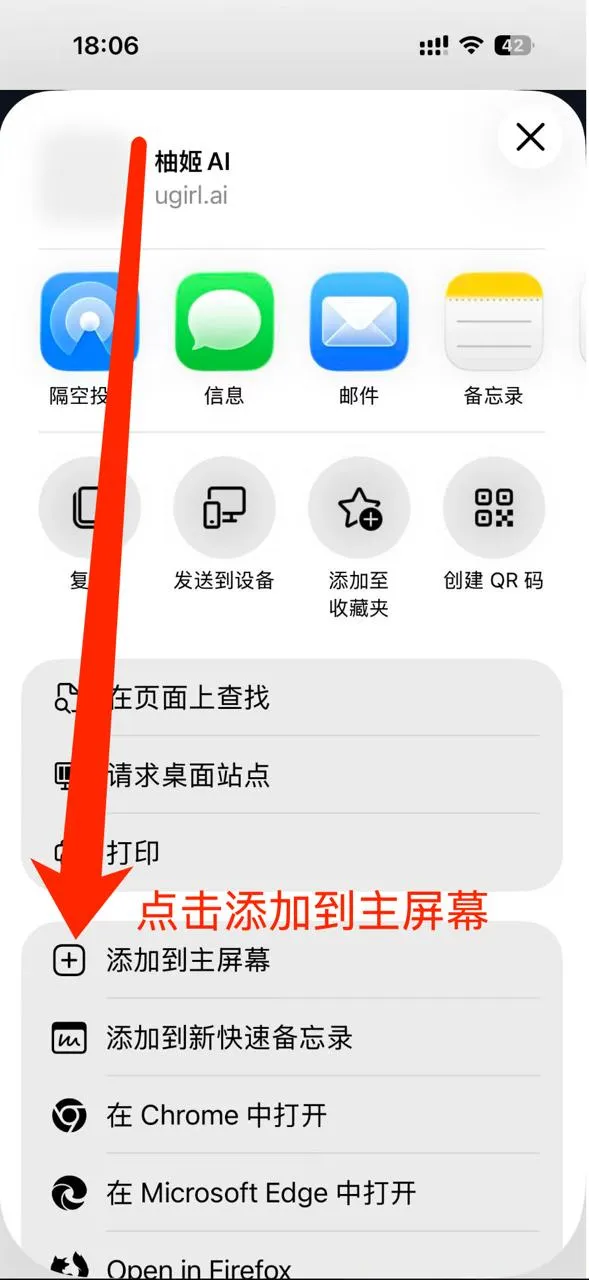
No menu que abrir, encontre “Adicionar à Tela de Início”

Siga as instruções para concluir a adição.

Adição concluída no Edge no iOS
5
Marque “Abrir como app da web” e depois toque em “Adicionar”

Siga as instruções para concluir a adição

Ícone na tela inicial do iOS
6
Instalação concluída

Agora é só usar o app leve normalmente.

Instalação concluída
Dica: este tutorial serve apenas como referência. Se você não encontrar “Adicionar à Tela de Início”, a posição do acesso pode mudar conforme a versão do iOS ou do navegador; procure uma opção parecida no menu atual.
Atenção: não escolha “Adicionar atalho à tela inicial”. Um atalho comum continua abrindo no navegador e não é o app leve.
1
Abra a página inicial do Desejo IA e toque no botão de compartilhar da barra de endereço (se não houver, procure no menu do navegador)

No Firefox para iOS, o acesso ao menu/“Mais” costuma ficar na parte inferior.

Acesso ao menu do Firefox no iOS
2
Toque em “Mais”

Encontre “Mais” no menu ou no painel de compartilhamento.
“Adicionar à Tela de Início” no Firefox no iOS
3
Toque no botão “Adicionar à Tela de Início”
Confirmação de adição no Firefox no iOS
4
Marque primeiro “Abrir como app da web” e depois toque em “Adicionar”

Siga as instruções para concluir a adição.
Adição concluída no Firefox no iOS
5
Instalação concluída

Agora é só usar o app leve normalmente.
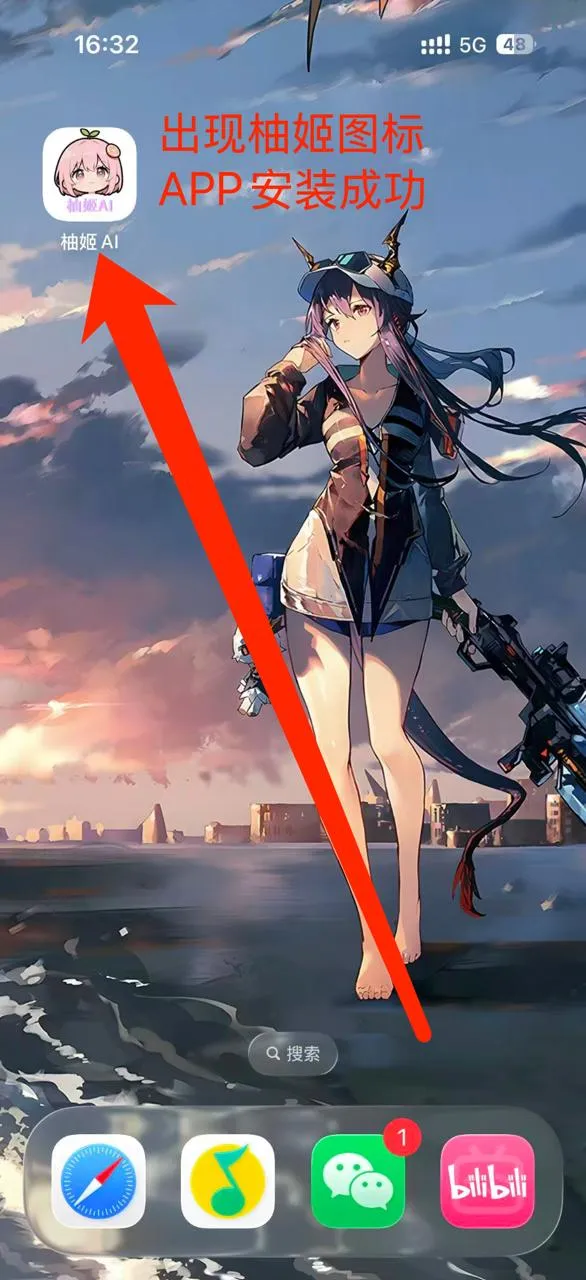
Ícone na tela inicial do iOS
Dica: este tutorial serve apenas como referência. Se você não encontrar “Adicionar à Tela de Início”, a posição do acesso pode mudar conforme a versão do iOS ou do navegador; procure uma opção parecida no menu atual.
Atenção: não escolha “Adicionar atalho à tela inicial”. Um atalho comum continua abrindo no navegador e não é o app leve.
Aviso importante: Alguns outros navegadores do iOS (por exemplo, navegadores embutidos em outros aplicativos ou cascas de terceiros) só conseguem criar um “atalho na tela inicial” e não instalam nem abrem a página como “app da web/app independente”.
Para uma instalação mais estável, use um dos navegadores compatíveis listados acima: Safari, Chrome, Edge ou Firefox e siga os passos para instalar o app leve.
Dica: se “Adicionar à Tela de Início” ainda não aparecer, a posição do acesso pode variar conforme a versão do iOS ou do navegador; procure na tela que você estiver vendo.
Atenção: não escolha “Adicionar atalho à tela inicial”. Um atalho comum continua abrindo no navegador e não é o app leve.
1
Abra a página inicial do Desejo IA e toque no menu do canto superior direito (⋮)

No Chrome, toque no canto superior direito para abrir o menu “Mais”.
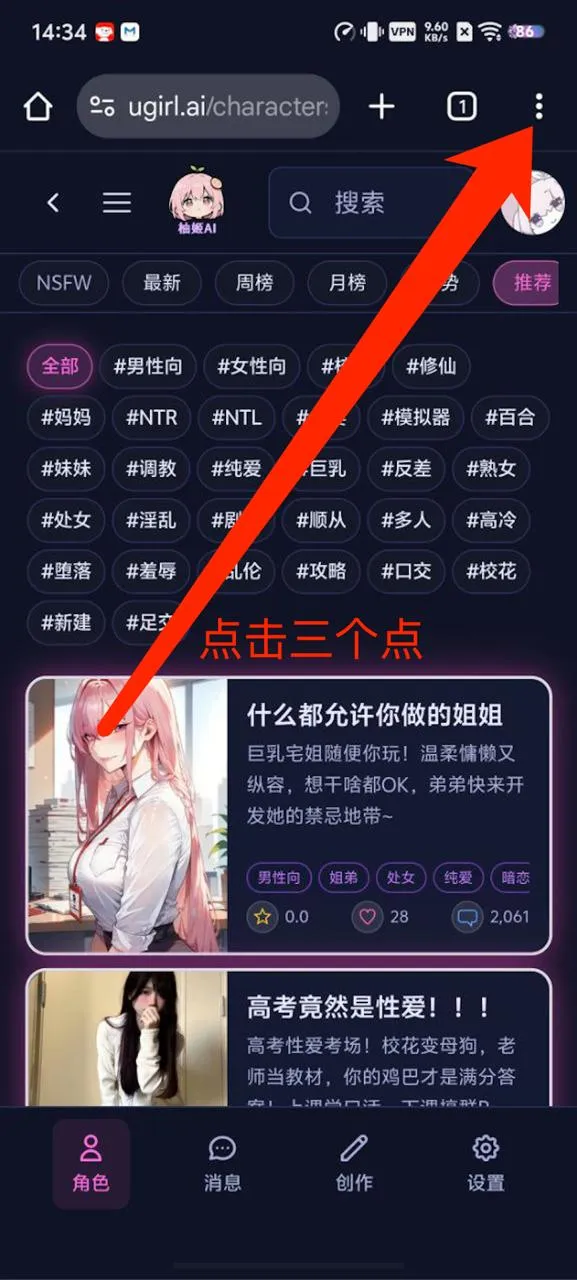
Acesso ao menu do Chrome no Android
2
No menu que abrir, escolha “Adicionar à tela inicial”
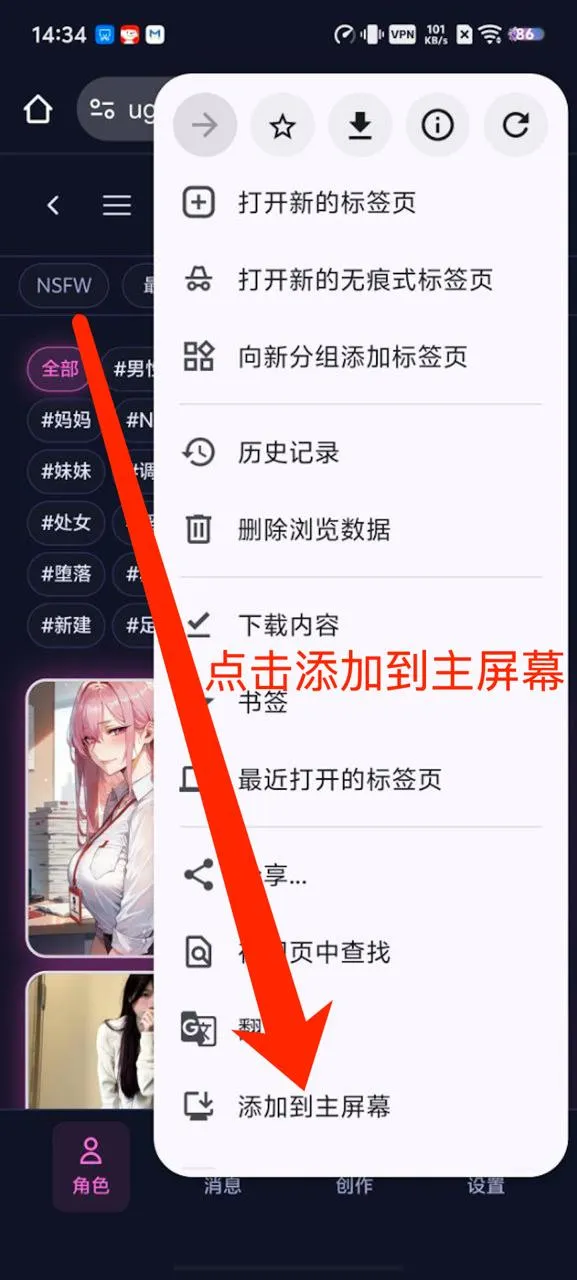
No menu que abrir, escolha “Adicionar à tela inicial”

Opção de instalação no Chrome no Android
3
Toque na opção “Instalar”

No menu que abrir, escolha a opção “Instalar”.
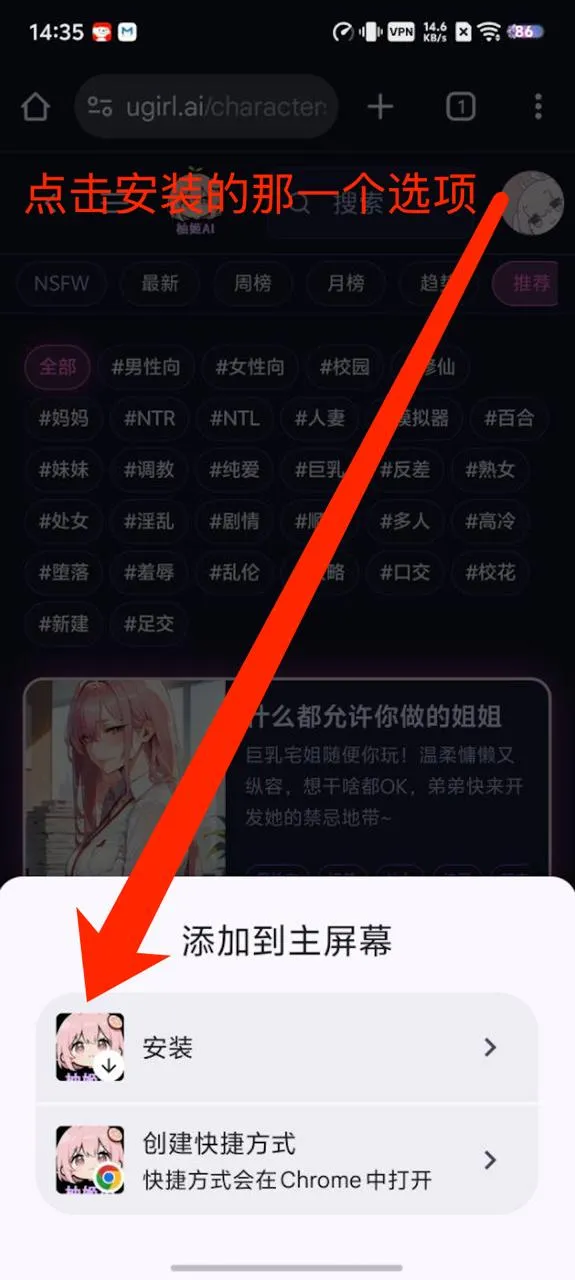
Janela de confirmação do Chrome no Android
4
Confirme a instalação

Siga as instruções para confirmar a instalação.

Confirmação de instalação no Chrome no Android
5
Instalação concluída

Depois de instalar, o ícone do app leve aparece na tela inicial.
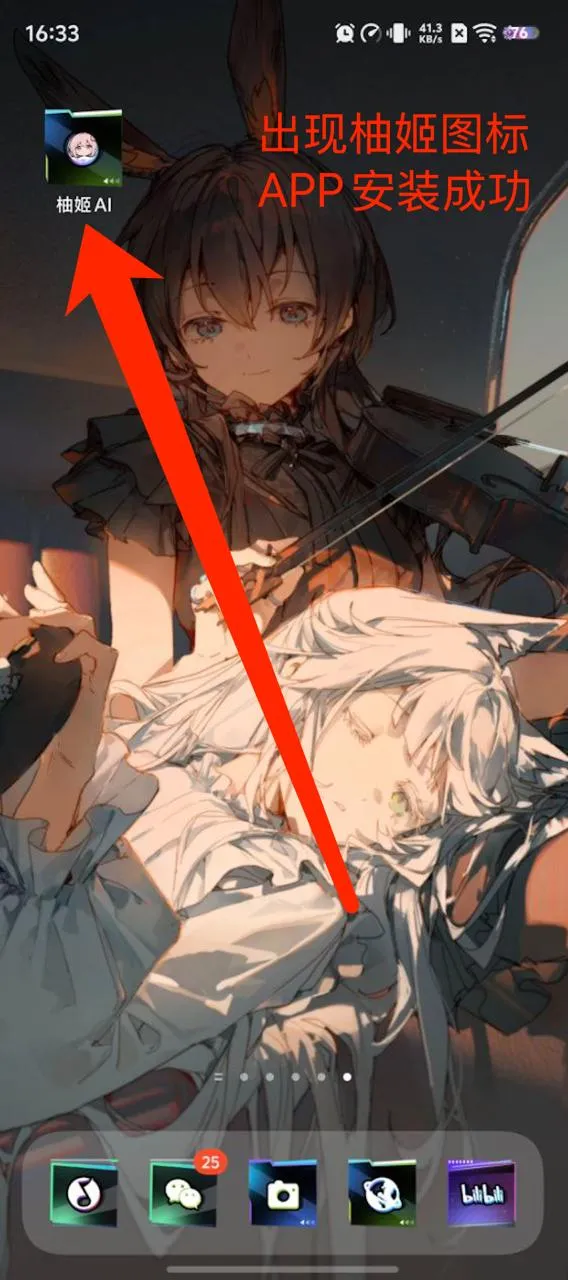
Ícone na tela inicial do Android
Dica: este tutorial serve apenas como referência. Se você não encontrar “Instalar app” ou “Adicionar à tela inicial”, a posição do acesso pode mudar conforme a versão do Android ou do navegador; procure uma opção parecida no menu atual.
Atenção: não escolha “Adicionar atalho à tela inicial”. Um atalho comum continua abrindo no navegador e não é o app leve.
1
Abra a página inicial do Desejo IA e abra o menu do Edge

Normalmente fica no botão central da barra inferior ou no menu do canto superior direito.
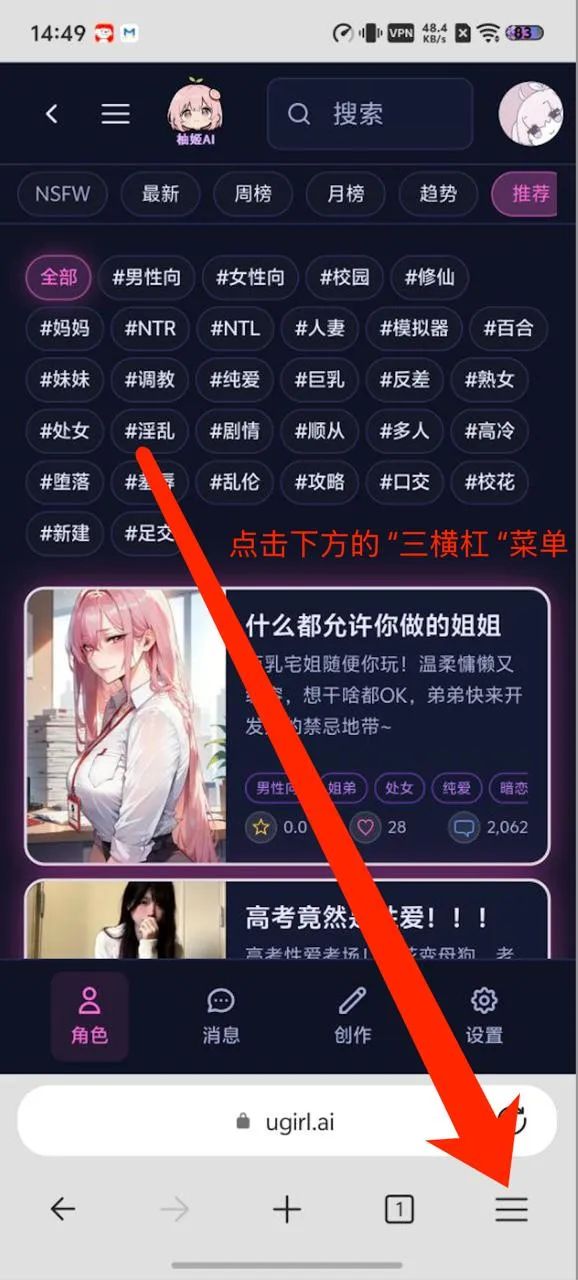
Acesso ao menu do Edge no Android
2
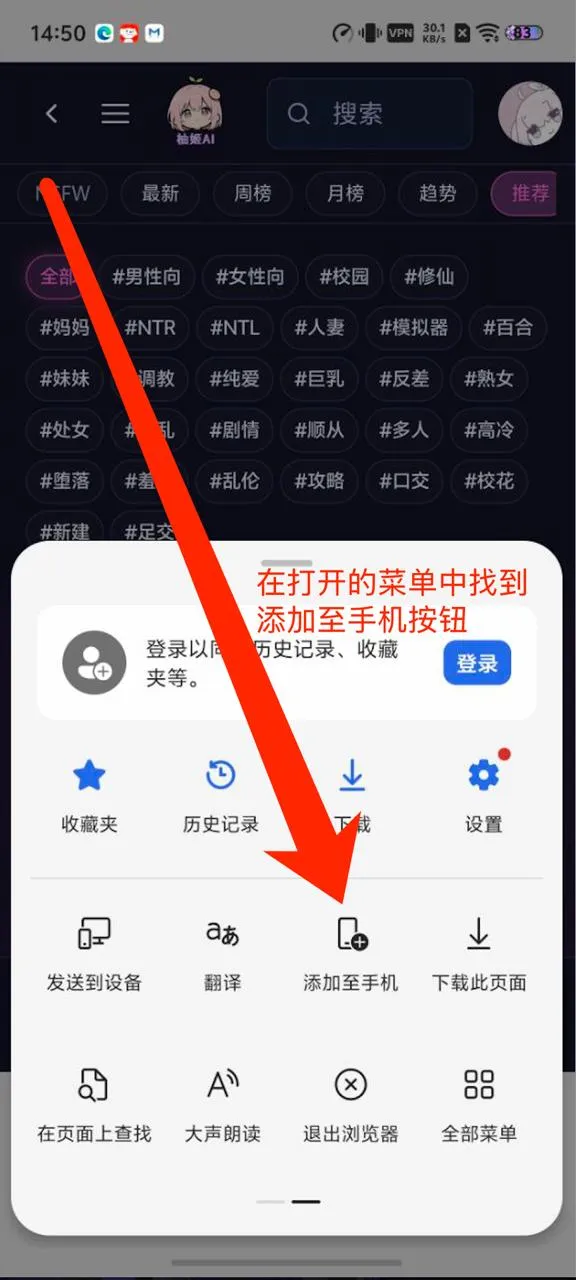
Escolha “Adicionar ao telefone”
Opção de instalação no Edge no Android
3
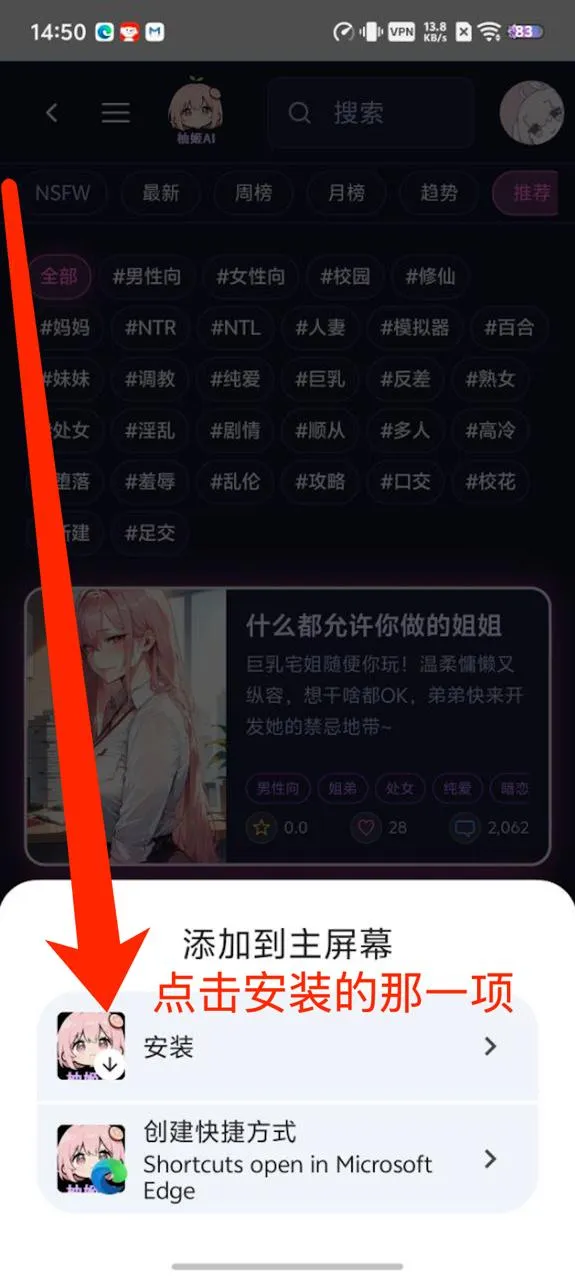
Toque na opção “Instalar”
Janela de confirmação do Edge no Android
4
Confirme a instalação

Siga as instruções para confirmar a instalação.
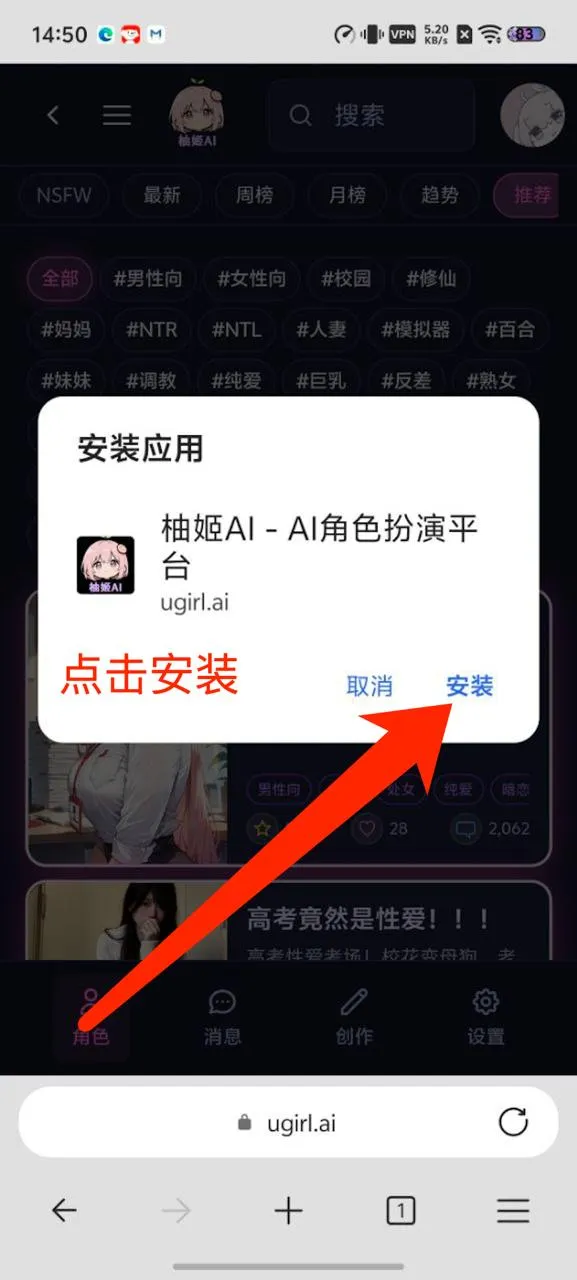
Confirmação de instalação no Edge no Android
5
Instalação concluída

Depois de instalar, o ícone do app leve aparece na tela inicial.
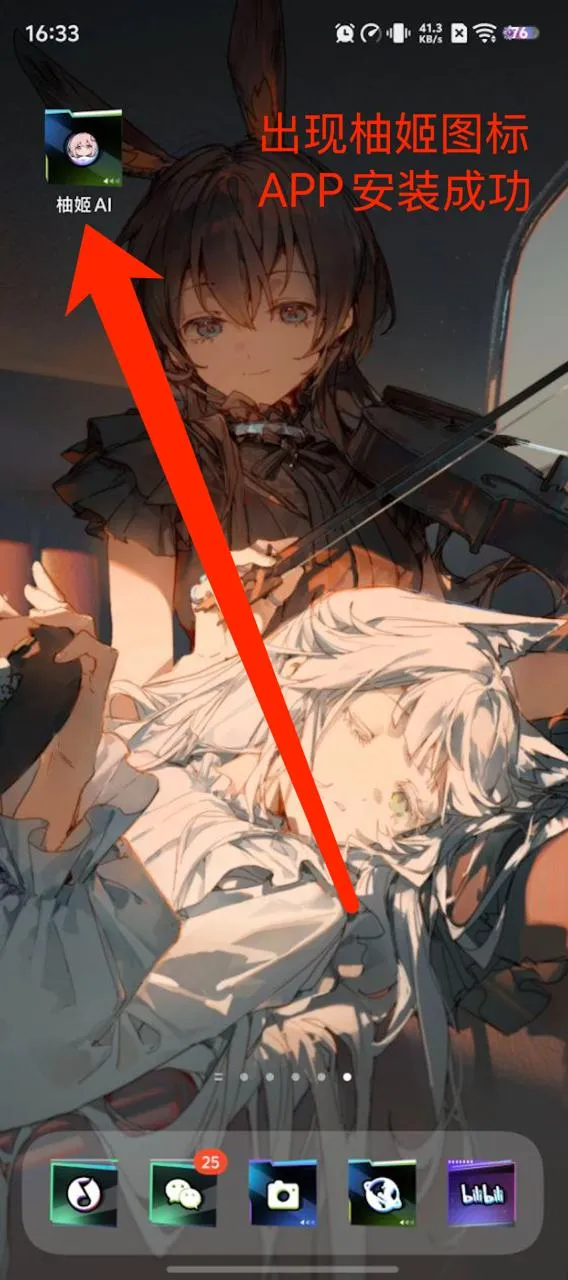
Ícone na tela inicial do Android
Dica: este tutorial serve apenas como referência. Se você não encontrar “Instalar app” ou “Adicionar à tela inicial”, a posição do acesso pode mudar conforme a versão do Android ou do navegador; procure uma opção parecida no menu atual.
Atenção: não escolha “Adicionar atalho à tela inicial”. Um atalho comum continua abrindo no navegador e não é o app leve.
1
Abra a página inicial do Desejo IA e abra o menu do Samsung Internet

O acesso ao menu costuma ficar na parte inferior ou no canto inferior direito.
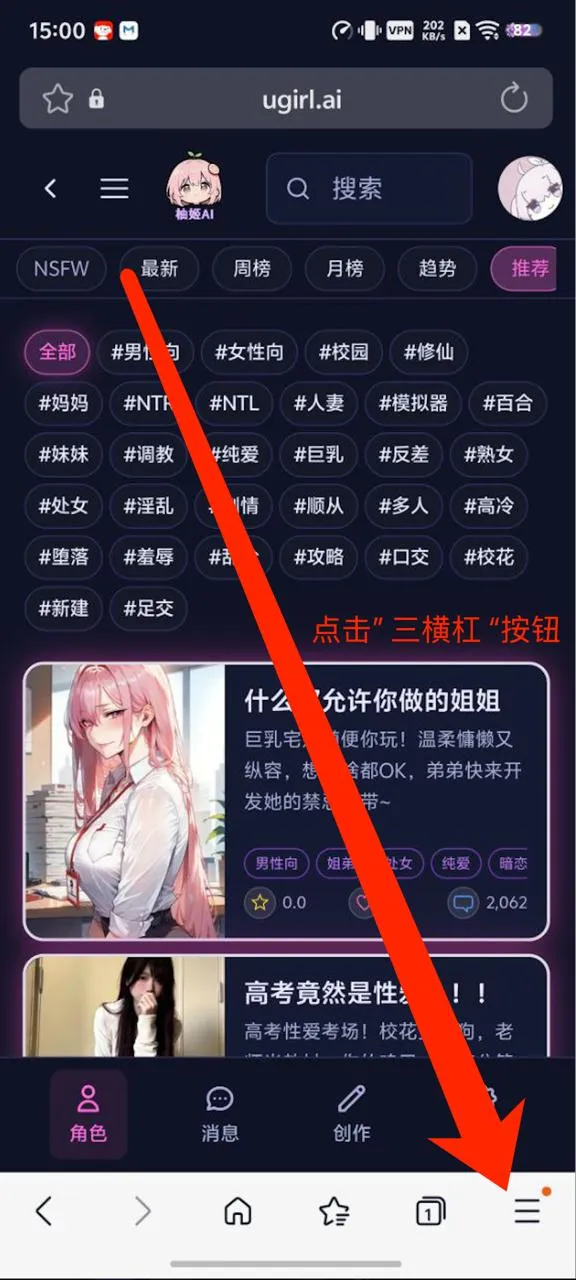
Acesso ao menu do Samsung Internet
2
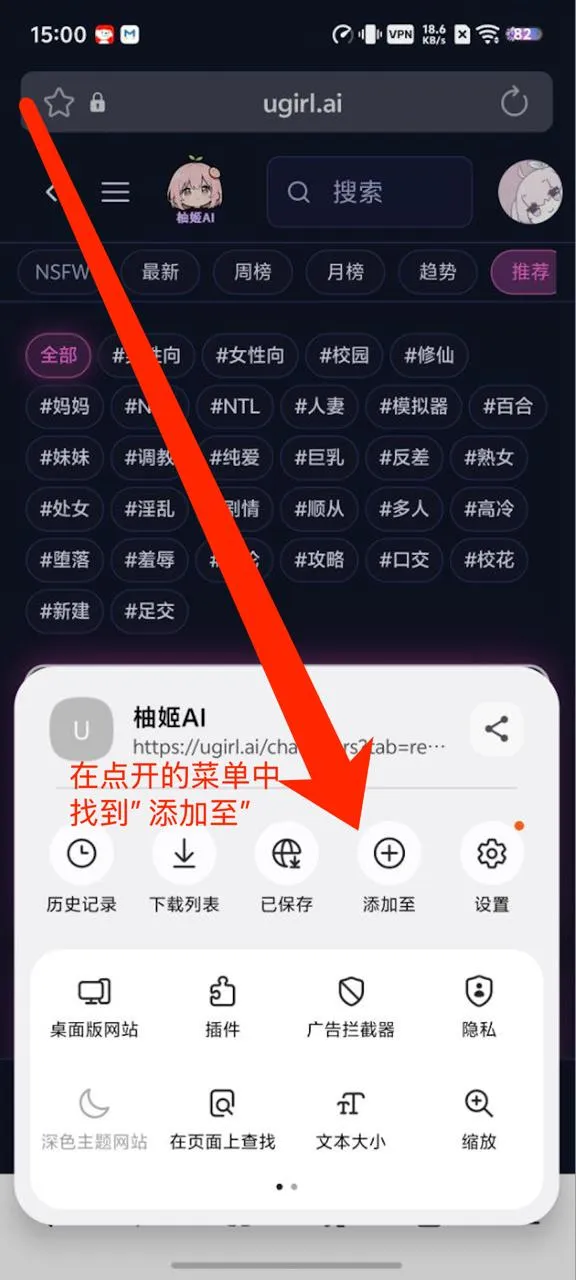
Escolha “Adicionar a”
Opções de adicionar/instalar do Samsung Internet
3
Toque em “Adicionar à tela inicial”
Janela de confirmação do Samsung Internet
4
Instalação concluída

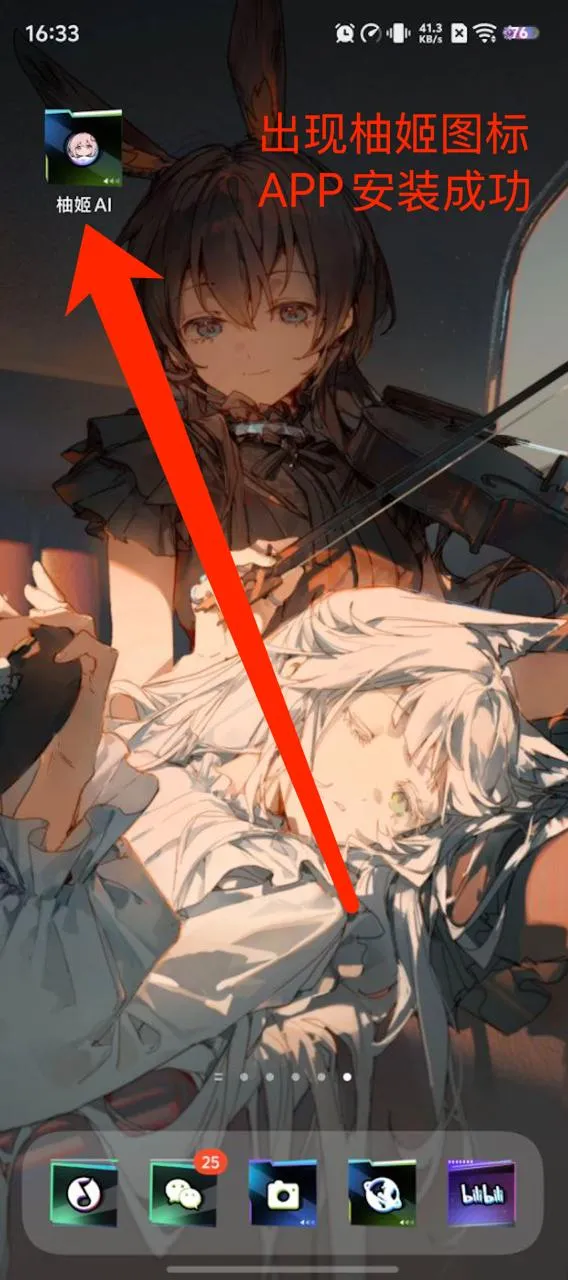
Depois de instalar, o ícone do app leve aparece na tela inicial.
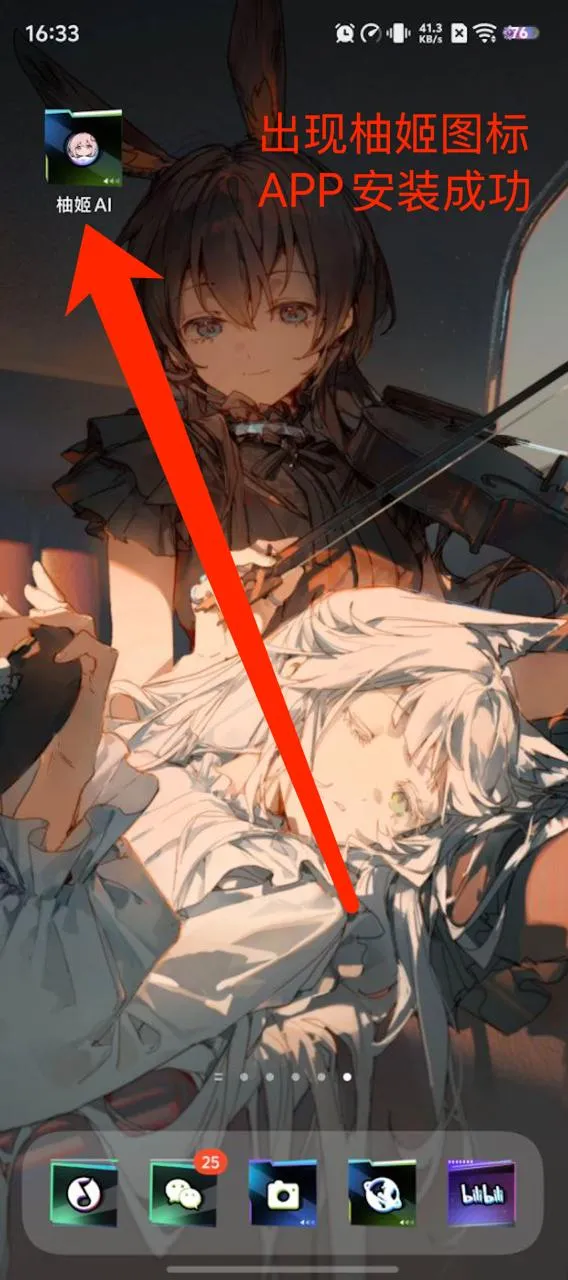
Ícone na tela inicial do Android
Dica: este tutorial serve apenas como referência. Se você não encontrar “Instalar app” ou “Adicionar à tela inicial”, a posição do acesso pode mudar conforme a versão do Android ou do navegador; procure uma opção parecida no menu atual.
Atenção: não escolha “Adicionar atalho à tela inicial”. Um atalho comum continua abrindo no navegador e não é o app leve.
1
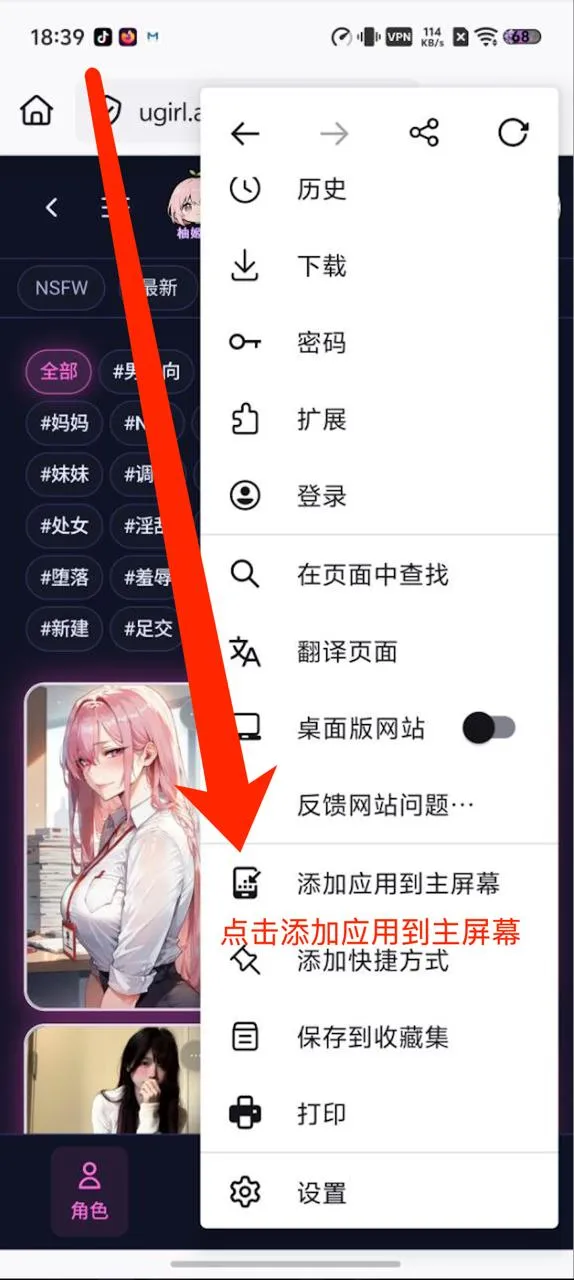
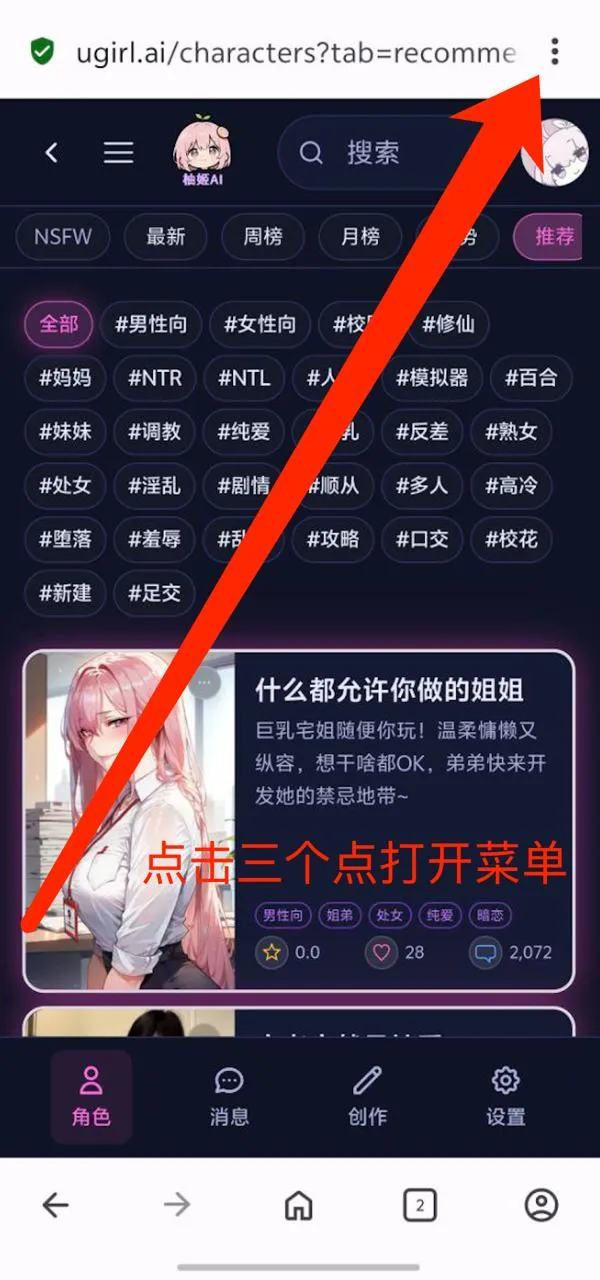
Abra a página inicial do Desejo IA e abra o menu do Firefox (⋮)
Acesso ao menu do Firefox no Android
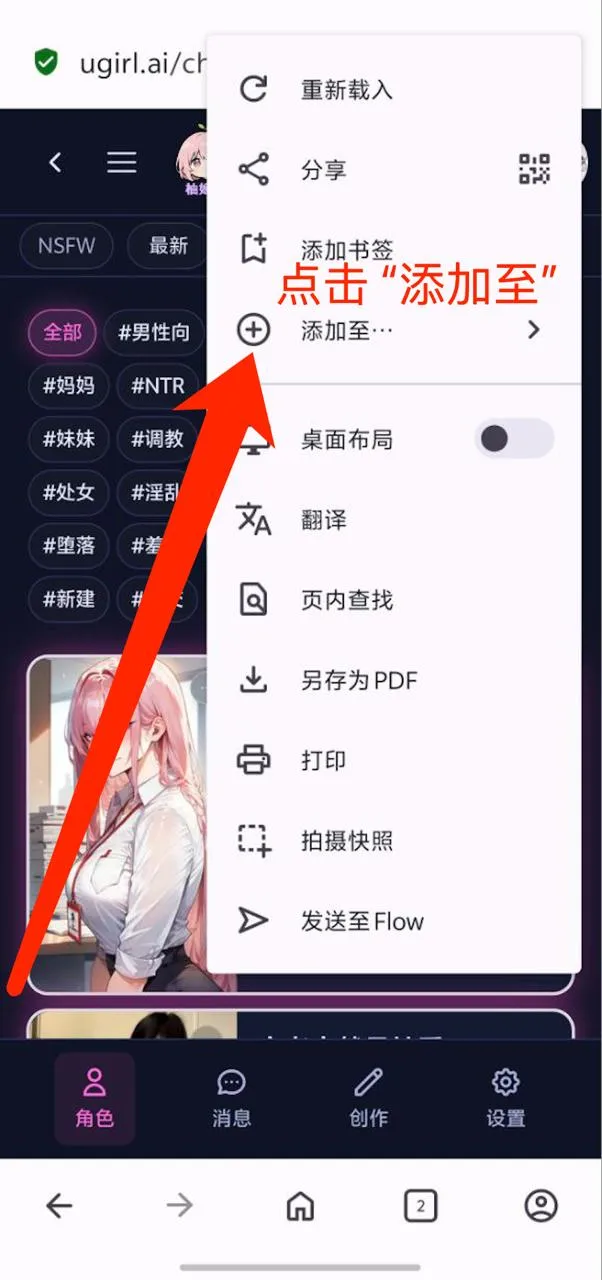
2
Toque em “Adicionar à tela inicial”
Opção de instalação no Firefox no Android
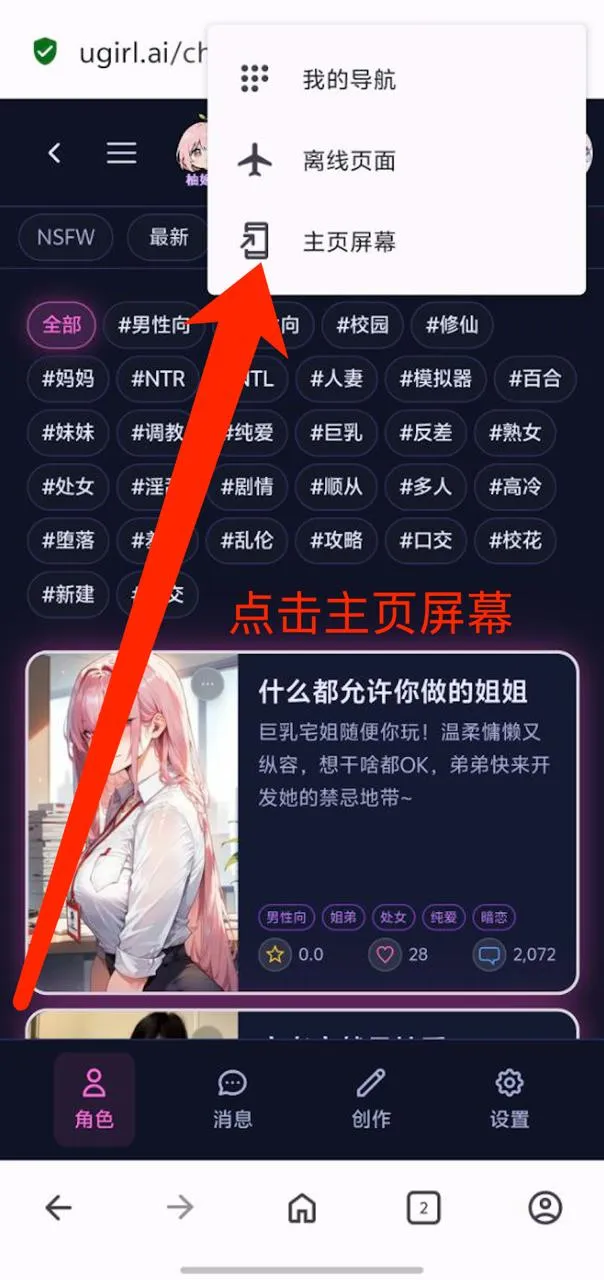
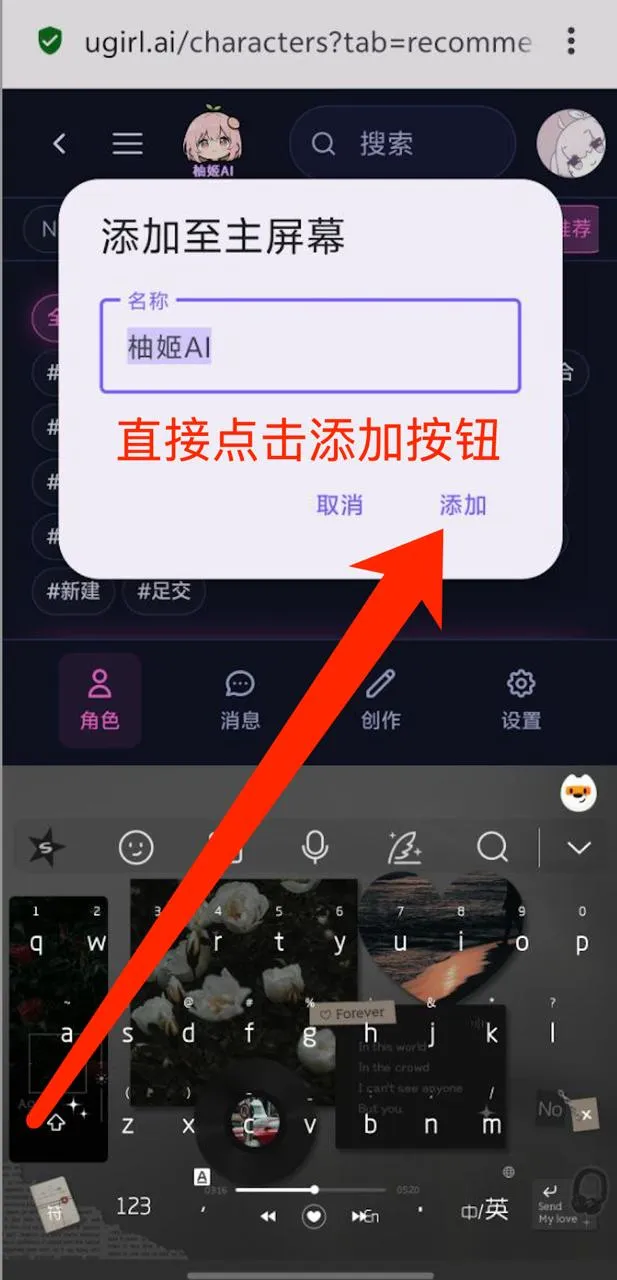
3
Confirme e conclua
Janela de confirmação do Firefox no Android
Dica: este tutorial serve apenas como referência. Se você não encontrar “Instalar app” ou “Adicionar à tela inicial”, a posição do acesso pode mudar conforme a versão do Android ou do navegador; procure uma opção parecida no menu atual.
Atenção: não escolha “Adicionar atalho à tela inicial”. Um atalho comum continua abrindo no navegador e não é o app leve.
1
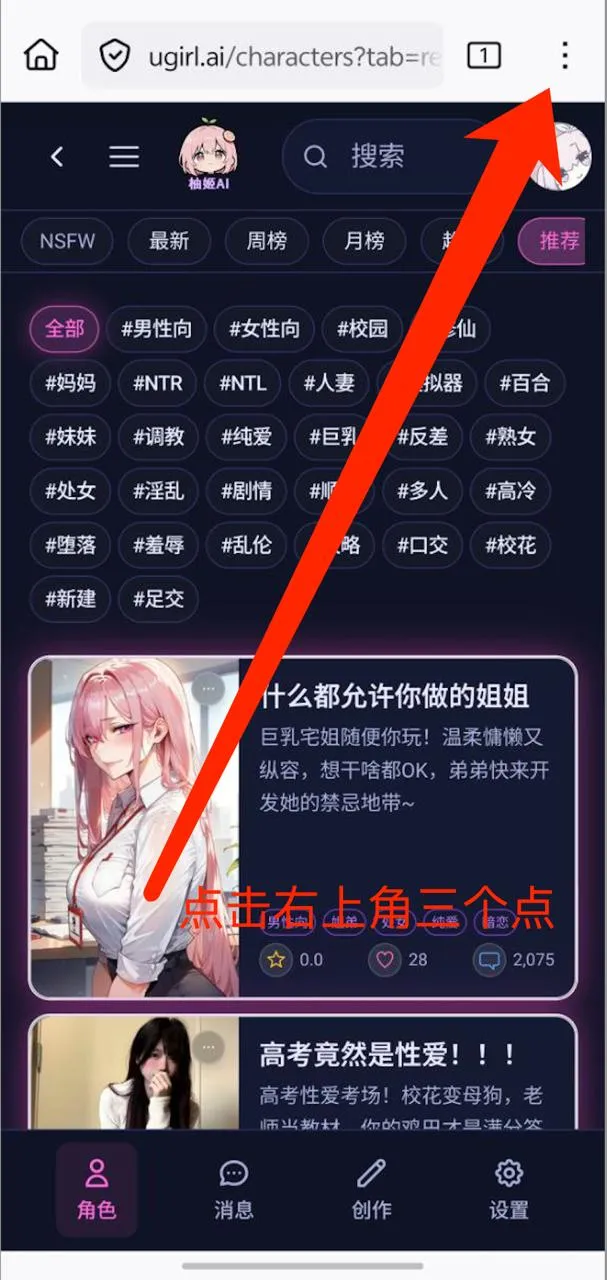
Abra a página inicial do Desejo IA e abra o menu do Opera (⋮)
Acesso ao menu do Opera no Android
2
Toque em “Adicionar a”
Opções de adicionar/instalar do Opera no Android
3
Toque em “Tela inicial”
Janela de confirmação do Opera no Android
4
Toque no botão “Adicionar”

Siga as instruções para confirmar a instalação.

Confirmação de instalação no Opera no Android
5
Instalação concluída

Depois de instalar, o ícone do app leve aparece na tela inicial.
Ícone na tela inicial do Android
Dica: este tutorial serve apenas como referência. Se você não encontrar “Instalar app” ou “Adicionar à tela inicial”, a posição do acesso pode mudar conforme a versão do Android ou do navegador; procure uma opção parecida no menu atual.
Atenção: não escolha “Adicionar atalho à tela inicial”. Um atalho comum continua abrindo no navegador e não é o app leve.

Aviso importante

Navegadores embutidos de fabricantes como Xiaomi, Huawei, OPPO e vivo, além de navegadores como o UC, não oferecem a instalação de apps da web: eles só criam um “atalho na tela inicial” e não instalam a página como um app independente.

Se você quiser instalar o app leve como um aplicativo independente, use um dos navegadores compatíveis listados acima: Chrome, Edge, Samsung Internet, Firefox ou Opera. Esses navegadores oferecem a instalação completa do app leve.