Usar a central de comandos
O que você vai fazer
Entender o que é um "comando", escolher um comando na central para anexar à sua próxima mensagem e removê-lo quando não for mais necessário.
O que é um comando
O comando é um pedido extra já escrito pela plataforma que vai junto com a sua próxima mensagem para a IA, servindo para mudar temporariamente o comportamento do personagem ou o rumo da história. Por exemplo, fazer o personagem narrar por outro ponto de vista, avançar a trama para a cena seguinte ou ajustar o modo da resposta atual.
Diferença entre comando e preset:
| Comando | Preset | |
|---|---|---|
| Alcance | Afeta só a mensagem à qual foi anexado | Afeta todas as respostas seguintes |
| Origem do conteúdo | Oferecido pela plataforma | Oferecido pela plataforma ou criado por você |
| Quando usar | Empurrar a trama na hora, mudar o modo de narrar | Fixar estilo, tamanho do texto e regras de comportamento |
O que você precisa antes de começar
Você já abriu uma história compatível com comandos. O modo de conversa simples pode não oferecer o acesso a comandos; vale o que a página de conversa mostra no momento.
Passo a passo
1. Abrir a central de comandos
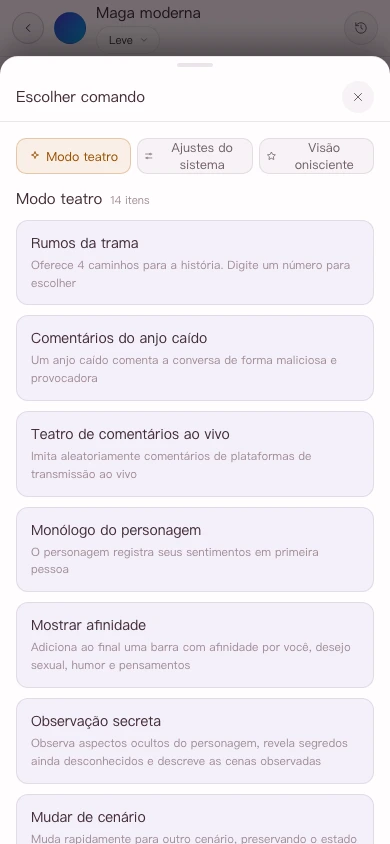
Acima da área de digitação, toque em "Comandos" para abrir a "Central de comandos".
2. Navegar pelas categorias
Os comandos são agrupados por finalidade; as categorias mais comuns são:
- Visão onisciente: descrever cenas e outros personagens do ponto de vista de um observador ou narrador.
- Ajuste do sistema: ajustar o modo da resposta, por exemplo o tamanho do texto, o ritmo ou a forma de expressão.
- Modo teatro: empurrar a trama, por exemplo mudando de cena, entrando na cena seguinte ou criando uma reviravolta.
As categorias e o conteúdo dos comandos são configurados pela plataforma e podem mudar de versão para versão.
3. Escolher um comando
Toque em um comando para ver a descrição e toque de novo (ou dê um toque duplo no cartão) para aplicá-lo. Depois de aplicado, a área de digitação mostra "Comando · nome", indicando que ele será enviado junto com a próxima mensagem.
4. Enviar a mensagem
Escreva o conteúdo normalmente e envie. O comando é aplicado junto com a mensagem; depois do envio ele é removido automaticamente e não acompanha a mensagem seguinte.
Se quiser cancelar antes de enviar, toque no botão de limpar ao lado da etiqueta do comando.
O que você verá ao terminar
A próxima resposta do personagem é gerada conforme o que o comando pediu. O comando em si não aparece no histórico da conversa e não altera as mensagens anteriores.
Perguntas frequentes
O comando não funcionou. O que faço?
Confirme primeiro se a área de digitação mostrava "Comando · nome" antes do envio. Se o comando entrar em conflito com as definições do personagem ou com as regras do preset, a IA pode cumprir só uma parte dele. Nesse caso, acrescente uma explicação na própria mensagem.
O comando consome créditos extras?
O comando é enviado junto com a mensagem e é cobrado conforme o consumo do preset atual. Se há algum custo adicional, vale o que a página indicar.
Por que a central de comandos está vazia?
Pode não haver comandos disponíveis no momento, ou o carregamento pode ter falhado. Toque em "Tentar de novo" ou volte mais tarde.