Gerar imagens ou vídeos de cena a partir da conversa
O que você vai fazer
Ler o contexto da história atual, configurar o prompt da cena e inserir na conversa a imagem ou o vídeo gerado.
O que você precisa antes de começar
A história atual já tem conteúdo que possa ser lido; você já entrou na conta, pode usar pelo menos um aplicativo de mídia para cenas e tem o saldo ou os benefícios necessários para concluir a tarefa.
Passo a passo
1. Escolher o modo de cena
Toque em "Cena", na área de digitação, e escolha "Gerar imagem direto a partir da cena". Você também pode inserir um item do histórico de criações ou gerar a imagem de cena a partir da capa do cartão de personagem.
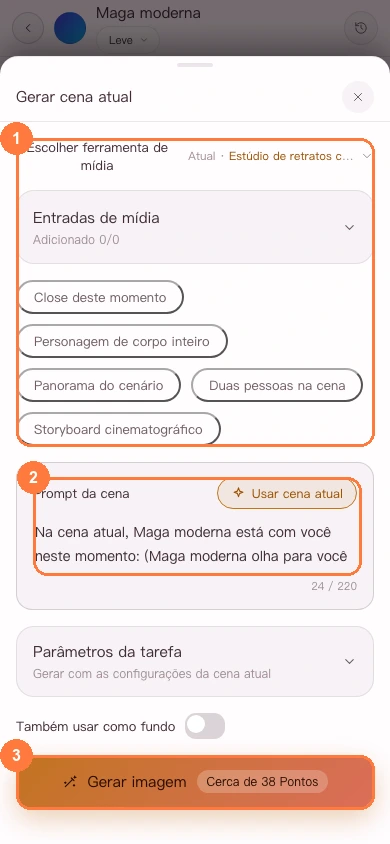
2. Escolher o aplicativo de mídia e o enquadramento
No 1 da imagem, escolha um aplicativo de imagem ou vídeo disponível e use os atalhos de prompt para definir o enquadramento, como close, plano geral ou storyboard. Os nomes dos aplicativos e os recursos disponíveis dependem da configuração do sistema.
3. Preparar o prompt da cena
No 2 da imagem, escreva a imagem que você quer gerar. Ao tocar em "Capturar a cena atual", o sistema lê a história e gera um prompt editável; você ainda pode alterá-lo antes de gerar.
Se precisar, expanda "Parâmetros da tarefa" e ajuste as configurações oferecidas pelo aplicativo atual. Nas tarefas de imagem também dá para escolher se a imagem será definida ao mesmo tempo como plano de fundo da história.
4. Enviar a tarefa
Confirme o tipo de mídia e o consumo previsto exibidos no 3 da imagem e envie. O consumo, os parâmetros e a quantidade gerada são os que o sistema mostra no momento.
[!WARNING] Antes de enviar, confira o prompt, o aplicativo e as informações de consumo. As tarefas de geração podem gerar consumo real, e as regras de devolução ou nova tentativa em caso de falha são as que o sistema mostra no momento.
O que você verá ao terminar
A tarefa é inserida na história como um cartão de cena, mostrando o progresso e o resultado. Ao terminar, dá para visualizar, ajustar, redesenhar ou gerar de novo; os resultados em imagem ainda podem oferecer "Definir como plano de fundo", usando a imagem como fundo do chat na conversa atual. Depois também dá para trocar ou desativar o plano de fundo em "Mais → Ações" — veja Trocar o plano de fundo do chat e gerenciar os dados da história.
Perguntas frequentes
Por que o botão "Cena" não está disponível?
A história atual pode ainda não estar pronta, a resposta pode estar sendo gerada, a configuração de cenas pode ter falhado ao carregar ou pode não haver aplicativos disponíveis. Espere e use o acesso de nova tentativa da página.
Por que não consigo enviar?
Confirme que escolheu um aplicativo disponível, preencheu o prompt da cena e confira o saldo e os parâmetros. Vale a configuração que o sistema mostra no momento.
Dá para usar direto uma imagem gerada antes?
Sim. No menu "Cena", escolha "Inserir do histórico de criações" e selecione uma imagem do histórico para inserir na conversa atual.