Solução de problemas comuns
O que você vai fazer
Investigar rapidamente, seguindo os avisos da página, problemas de login, conversa, recarga, personagens e criação de mídia, e preparar informações úteis para o atendimento.
O que você precisa antes de começar
Anote a página em que o problema ocorreu, os passos executados, a mensagem de erro e o horário aproximado.
Ordem geral de investigação
- Leia primeiro o erro, o estado vazio ou a explicação ao lado do botão.
- Use as ações oferecidas pela página, como "Tentar de novo", "Limpar filtros" ou "Ver recomendações".
- Confira a conexão e atualize a página; confirme que continua na mesma conta.
- Volte ao nível anterior e entre de novo na função, conferindo o estado do login, o saldo, o estado das tarefas e os campos obrigatórios.
- Se ainda assim não resolver, abra o atendimento pelo fim do menu lateral e envie as informações do problema.
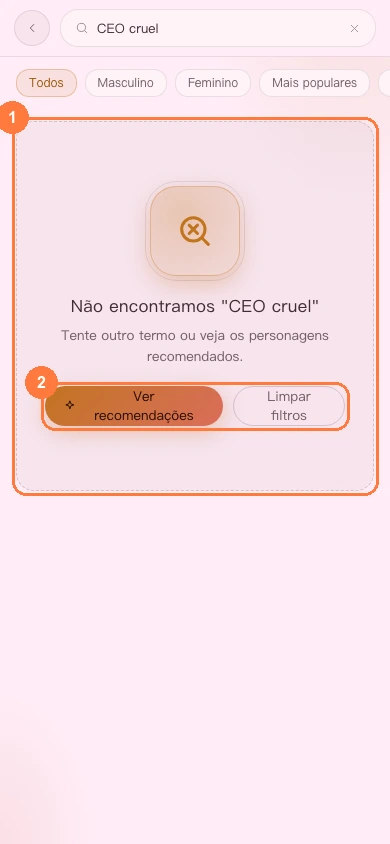
Na imagem: ① identificar a causa pelo estado vazio; ② usar a ação recomendada para restaurar a página.
Investigação por situação
| Situação | Verifique primeiro | Próximo passo |
|---|---|---|
| Não consigo entrar ou vincular | E-mail, código de verificação, estado do login por terceiros e avisos atuais | Tente outro método já vinculado ou abra a segurança da conta para conferir os vínculos |
| Falha ao enviar mensagem | Conexão, saldo, modelo, preset e conteúdo digitado | Atualize a conversa e tente de novo, evitando envios repetidos em sequência |
| Recarreguei e não atualizou | Resultado do pagamento, se a conta é a mesma, extrato de ativos | Atualize o saldo; guarde o comprovante e fale com o atendimento |
| Personagem não salva nem publica | Campos obrigatórios, capa, barra de estado e avisos da análise | Complete os dados; ajuste conforme o motivo da recusa e solicite de novo |
| Falha ao gerar imagem ou vídeo | Prompt, material de referência, parâmetros, saldo e estado da tarefa | Veja o estado da falha no histórico, ajuste e tente de novo |
| Recompensa da tarefa não chegou | Verificação da conta, estado de recebimento e avisos de controle de risco | Atualize a página Tarefas; não participe repetidamente durante o controle de risco |
Como falar com o atendimento
Abra o menu no canto superior esquerdo e role até o fim. A fileira de ícones do rodapé costuma trazer, da esquerda para a direita, o download do Android, o Telegram e o atendimento:
- Toque no ícone de atendimento para abrir a página de "Atendimento on-line", onde dá para tirar dúvidas sobre conta, pagamento e uso.
- Toque no ícone do Telegram para entrar no canal oficial no Telegram.
O acesso ao atendimento é liberado pela plataforma conforme a necessidade; quando ele não aparecer, use o canal do Telegram ou os contatos informados nos avisos.
O que informar ao contatar o suporte
- O seu ID de usuário e o horário aproximado do problema.
- A página com problema e os passos que reproduzem a falha.
- O texto completo do erro e capturas de tela do celular.
- Os identificadores dos registros de tarefa, pagamento, saque ou análise envolvidos.
[!WARNING] Não envie senhas, códigos de verificação, chaves privadas nem comprovantes de pagamento completos. O atendimento nunca pede esse tipo de informação sensível.
Perguntas frequentes
Atualizar a página faz a tarefa já enviada sumir?
Tarefas já enviadas ao servidor continuam sendo processadas conforme o estado do sistema, e você pode consultá-las de novo no histórico depois de atualizar. O conteúdo de formulários ainda não enviados pode ser perdido.
Por que continua falhando mesmo depois de tentar de novo?
Se a causa for saldo, elegibilidade, validação de conteúdo ou controle de risco, apenas tentar de novo não resolve o bloqueio. Trate primeiro a causa conforme o aviso da página.